
Ripristina le impostazioni di iOS 15!
A differenza di Android, non troverai molte opzioni per risolvere varie funzionalità su iOS. Di recente, Apple ha introdotto iOS 15 e ha pochi bug. Tuttavia, a volte, modifichiamo alcune delle funzionalità di iOS e ci ritroviamo in problemi.
In tal caso, è meglio ripristinare tutte le impostazioni di iOS. Sebbene sia abbastanza facile ripristinare le impostazioni di fabbrica di un iPhone, Apple ha leggermente modificato il processo per ripristinare tutte le impostazioni su iPhone/iPad in esecuzione su iOS 15.
Quindi, se stai utilizzando iOS 15 e stai cercando modi per ripristinare le impostazioni di fabbrica del tuo iPhone, stai leggendo l’articolo giusto. In questo articolo, condivideremo una guida passo passo su come ripristinare le impostazioni di fabbrica di iPhone su iOS 15.
Ripristina completamente tutte le impostazioni in iOS 15 (iPhone/iPad)
Necessario: Il ripristino di iOS 15 cancellerà tutte le impostazioni esistenti. Tuttavia, tutti i tuoi file e dati multimediali rimarranno al sicuro. Quindi, non devi preoccuparti della perdita di dati.
Passo 1. Prima di tutto, avvia l’app Impostazioni sul tuo iPhone.
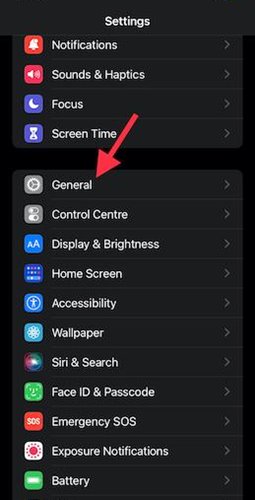
Passo 2. Nell’app Impostazioni, tocca il Generale Opzione come mostrato nello screenshot qui sotto.
Passaggio 3. Nella pagina Impostazioni generali, scorri verso il basso e tocca Trasferisci o ripristina i phone opzione.
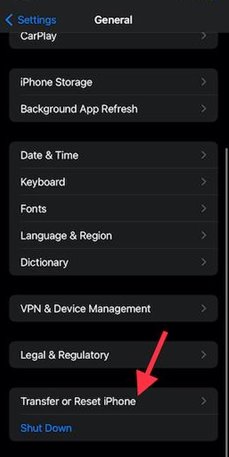
Passaggio 4. Nella pagina successiva, tocca il Ripristina pulsante.
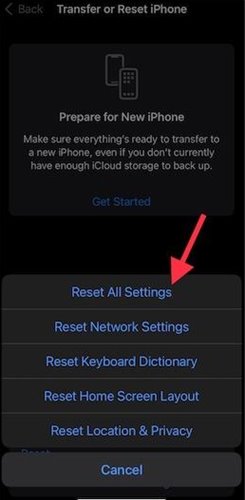
Passaggio 5. Nella pagina successiva, tocca il Resettare tutte le impostazioni opzione, come mostrato di seguito.
Passaggio 6. Se stai utilizzando lo sblocco con codice, ti verrà chiesto di inserisci il codice del tuo dispositivo.
Passaggio 7. Una volta fatto, tocca il Resettare tutte le impostazioni opzione di nuovo.

Questo è tutto! Hai fatto. Ecco come ripristinare tutte le impostazioni in iOS 15.
Quindi, questa guida tratta di come ripristinare tutte le impostazioni in iOS 15 su iPhone e iPad. Spero che questo articolo ti abbia aiutato! Per favore condividilo anche con i tuoi amici. Se hai dei dubbi relativi a questo, faccelo sapere nella casella dei commenti qui sotto.
