
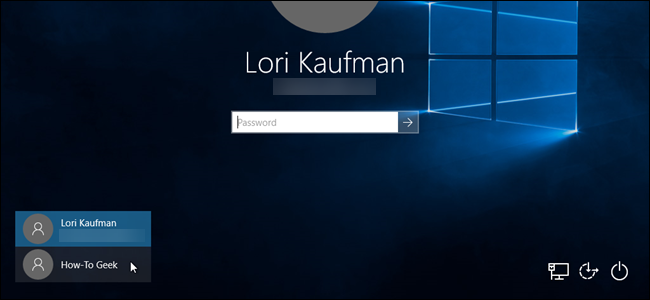
Se hai più account utente sul tuo computer, potresti trovare fastidioso dover fare clic sull'icona per il tuo nome utente ogni volta che avvii il computer. Per risolvere questo problema, è possibile nascondere un account utente con un hack del registro.
Se non sei l'unico utente attivo effettivo sul sistema, non dovresti davvero nascondere gli altri account utente, anche se potresti impostare il tuo account principale per accedere automaticamente e quindi utilizzare la funzione Cambia utente solo quando necessario.
NOTA: è possibile nascondere solo account Windows locali, non account Microsoft. Tuttavia, se vuoi davvero nascondere un account Microsoft e non eliminarlo, puoi ripristinare il tuo account Microsoft Windows 10 in uno locale.
Questa modifica è particolarmente utile quando hai account utente extra impostati per la condivisione di file o altri scopi.
RELAZIONATO: Come disconnettersi in Windows 8 e 10
Avviso standard: l'Editor del Registro di sistema è uno strumento potente e un uso improprio può rendere il sistema instabile o addirittura inutilizzabile. Questo è un trucco piuttosto semplice e finché ti attieni alle istruzioni, non dovresti avere problemi. Detto questo, se non l'hai mai lavorato prima, prendi in considerazione la lettura di come utilizzare l'editor del registro prima di iniziare. E sicuramente esegui il backup del registro (e del tuo computer!) Prima di apportare modifiche.
Prima di modificare il registro, verificheremo il nome esatto dell'utente o degli utenti che vogliamo nascondere. Un modo rapido per farlo è premere Windows + R sulla tastiera ed entrare netplwiz nella casella Apri. Quindi, fai clic su “OK”.

Nella finestra di dialogo Account utente, assicurarsi che la scheda Utenti sia attiva. Cerca nell'elenco “Utenti per questo computer” e annota il nome esatto degli utenti che desideri nascondere. Fai clic su “Annulla” per chiudere la finestra di dialogo poiché non stai apportando modifiche qui.
RELAZIONATO: Come creare un nuovo account utente locale in Windows 10
NOTA: il modo in cui è possibile stabilire se un account nell'elenco Utenti per questo computer è un account locale è che gli account locali sono elencati in base al nome assegnato all'account al momento della creazione. Gli account Microsoft sono elencati in base all'indirizzo e-mail dell'account.

Ora che conosci il nome degli utenti che vuoi nascondere, modificheremo il registro per nasconderli. Apri l'Editor del Registro di sistema facendo clic su Start e digitando regedit . Premi Invio per aprire l'Editor del Registro di sistema o fai clic su Regedit in Migliore corrispondenza.

Nell'editor del Registro di sistema, utilizzare la barra laterale sinistra per passare alla seguente chiave:
HKEY_LOCAL_MACHINESOFTWAREMicrosoftWindows NTCurrentVersionWinlogon
Creare una nuova chiave sotto il tasto Winlogon facendo clic con il tasto destro del mouse sul tasto Winlogon e selezionando Nuovo> Chiave dal menu a comparsa.

Denominare la nuova chiave “Account speciali”.

Successivamente, creeremo un'altra chiave nuova, questa volta sotto la nuova creazione SpecialAccounts chiave. Fare clic con il tasto destro del mouse su SpecialAccounts chiave e selezionare di nuovo Nuovo> Chiave.

Denominare questa chiave “UserList”.

Ora creeremo un nuovo valore all'interno di UserList chiave. Seleziona il UserList tasto, fare clic con il tasto destro nel riquadro destro e selezionare Nuovo> Valore DWORD (32 bit).

Assegnare a questo valore il nome dell'account utente che si desidera nascondere, quindi creare un nuovo valore DWORD (32 bit) per ogni account utente aggiuntivo che si desidera nascondere.

Per ogni valore creato, assicurarsi che il valore Dati sia zero (0).

Se, per qualche motivo, il valore Dati non è zero, fare doppio clic sul nome del valore nel riquadro destro e immettere 0 nella casella Dati valore nella finestra di dialogo Modifica valore DWORD (32 bit). Fai clic su “OK”.

Vai a File> Esci per chiudere l'Editor del Registro di sistema.

Esci dal tuo account di Windows aprendo il menu Start, facendo clic sul tuo nome utente nell'angolo in alto a sinistra e selezionando “Esci”.

Ora, non ci sono altri utenti elencati nell'angolo in basso a sinistra della schermata di accesso.

NOTA: assicurati di non nascondere il tuo ultimo account amministratore usando questo tweak, altrimenti non sarai più in grado di accedere come amministratore.
A questo punto, l'account utente dovrebbe essere completamente nascosto dappertutto. Se si desidera mostrare di nuovo l'account, aprire l'editor del registro e modificare il valore per il nome utente sulla destra che si desidera mostrare nuovamente a 1. Se si desidera mostrare nuovamente tutti gli account utente nella schermata di accesso, è possibile è sufficiente eliminare la chiave SpecialAccounts. Anche la chiave UserList e tutti i valori del nome utente aggiunti come valori all'interno della chiave UserList vengono eliminati.
Tieni presente che se nascondi un account utente utilizzando questo hack del registro, non sarai nemmeno in grado di utilizzare il menu Cambia utente nel menu Start per accedere a tale account utente e l'account verrà anche nascosto dal prompt della finestra di dialogo Controllo dell'account utente, il pannello di controllo e persino dall'app Impostazioni.
RELAZIONATO: Tutte le funzionalità che richiedono un account Microsoft in Windows 10
Se stai cercando di decidere se desideri che un account sia un account Microsoft o locale, ecco un elenco di tutte le funzionalità che richiedono un account Microsoft su Windows 10, quindi puoi decidere se devi accedere a queste funzionalità. Abbiamo anche discusso su come impostare e configurare gli account utente su Windows 10.
