

La maniglia di riempimento in Excel consente di compilare automaticamente un elenco di dati (numeri o testo) in una riga o colonna semplicemente trascinando la maniglia. Ciò può farti risparmiare molto tempo durante l'immissione di dati sequenziali in fogli di lavoro di grandi dimensioni e renderti più produttivo.
Invece di inserire manualmente numeri, orari o persino giorni della settimana più e più volte, è possibile utilizzare le funzionalità di riempimento automatico (la maniglia di riempimento o il comando Riempi sulla barra multifunzione) per riempire le celle se i dati seguono uno schema o sono basati su dati in altre celle. Ti mostreremo come riempire vari tipi di serie di dati utilizzando le funzionalità di riempimento automatico.
Riempi una serie lineare in celle adiacenti
Un modo per utilizzare la maniglia di riempimento è inserire una serie di dati lineari in una riga o colonna di celle adiacenti. Una serie lineare è composta da numeri in cui si ottiene il numero successivo aggiungendo un “valore di passaggio” al numero prima di esso. L'esempio più semplice di una serie lineare è 1, 2, 3, 4, 5. Tuttavia, una serie lineare può anche essere una serie di numeri decimali (1,5, 2,5, 3,5 …), numeri decrescenti di due (100, 98, 96 …) o anche numeri negativi (-1, -2, -3). In ogni serie lineare, aggiungi (o sottrai) lo stesso valore del passo.
Diciamo che vogliamo creare una colonna di numeri sequenziali, aumentando di uno in ogni cella. È possibile digitare il primo numero, premere Invio per passare alla riga successiva in quella colonna, immettere il numero successivo e così via. Molto noioso e richiede molto tempo, soprattutto per grandi quantità di dati. Ci risparmieremo un po 'di tempo (e noia) utilizzando la maniglia di riempimento per popolare la colonna con la serie lineare di numeri. Per fare ciò, digita un 1 nella prima cella della colonna e quindi seleziona quella cella. Notare il quadrato verde nell'angolo in basso a destra della cella selezionata? Questa è la maniglia di riempimento.

Quando si sposta il mouse sulla maniglia di riempimento, si trasforma in un segno più nero, come mostrato di seguito.

Con il segno più nero sopra la maniglia di riempimento, fai clic e trascina la maniglia lungo la colonna (o proprio lungo la riga) fino a raggiungere il numero di celle che desideri riempire.

Quando rilasci il pulsante del mouse, noterai che il valore è stato copiato nelle celle su cui hai trascinato il quadratino di riempimento.

Perché non ha riempito la serie lineare (1, 2, 3, 4, 5 nel nostro esempio)? Per impostazione predefinita, quando si immette un numero e si utilizza la maniglia di riempimento, quel numero viene copiato nelle celle adiacenti, non incrementato.
NOTA: per copiare rapidamente il contenuto di una cella sopra la cella attualmente selezionata, premere Ctrl + D o per copiare il contenuto di una cella a sinistra di una cella selezionata, premere Ctrl + R. Tieni presente che la copia dei dati da una cella adiacente sostituisce tutti i dati che si trovano attualmente nella cella selezionata.
Per sostituire le copie con le serie lineari, fai clic sul pulsante “Opzioni di riempimento automatico” che viene visualizzato quando hai finito di trascinare la maniglia di riempimento.
La prima opzione, Copia celle, è l'impostazione predefinita. Ecco perché siamo finiti con cinque 1 e non con la serie lineare di 1–5. Per riempire le serie lineari, selezioniamo “Riempi serie” dal menu a comparsa.

Gli altri quattro 1 vengono sostituiti con 2–5 e le nostre serie lineari vengono riempite.

Tuttavia, puoi farlo senza dover selezionare Riempi serie dal menu Opzioni di riempimento automatico. Invece di inserire solo un numero, inserisci i primi due numeri nelle prime due celle. Quindi, seleziona quelle due celle e trascina la maniglia di riempimento fino a quando non hai selezionato tutte le celle che vuoi riempire.

Poiché gli hai fornito due dati, conoscerà il valore del passaggio che desideri utilizzare e riempirà le celle rimanenti di conseguenza.
Puoi anche fare clic e trascinare la maniglia di riempimento con il tasto giusto pulsante del mouse anziché a sinistra. Devi ancora selezionare “Riempi serie” da un menu a comparsa, ma quel menu viene visualizzato automaticamente quando si interrompe il trascinamento e si rilascia il pulsante destro del mouse, quindi questo può essere un comodo collegamento.

Riempi una serie lineare in celle adiacenti usando il comando Riempi
Se riscontri problemi nell'uso del quadratino di riempimento o preferisci semplicemente utilizzare i comandi sulla barra multifunzione, puoi utilizzare il comando Riempi nella scheda Home per riempire una serie in celle adiacenti. Il comando Riempimento è utile anche se stai riempiendo un gran numero di celle, come vedrai tra poco.
Per utilizzare il comando Riempi sulla barra multifunzione, immettere il primo valore in una cella e selezionare quella cella e tutte le celle adiacenti che si desidera riempire (verso il basso o verso l'alto della colonna o verso sinistra o destra lungo la riga). Quindi, fai clic sul pulsante “Riempi” nella sezione Modifica della scheda Home.

Seleziona “Serie” dal menu a discesa.

Nella finestra di dialogo Serie, selezionare se si desidera la Serie in Righe o Colonne. Nella casella Tipo, selezionare “Lineare” per ora. Discuteremo le opzioni di crescita e data in seguito e l'opzione Riempimento automatico copia semplicemente il valore nelle altre celle selezionate. Immettere il “Valore passo” o l'incremento per la serie lineare. Per il nostro esempio, stiamo incrementando i numeri nelle nostre serie di 1. Fai clic su “OK”.

La serie lineare viene riempita nelle celle selezionate.

Se hai una colonna o una riga molto lunga che vuoi riempire con una serie lineare, puoi usare il valore Stop nella finestra di dialogo Serie. Per fare ciò, inserisci il primo valore nella prima cella che desideri utilizzare per la serie nella riga o colonna e fai nuovamente clic su “Riempi” nella scheda Home. Oltre alle opzioni di cui abbiamo discusso in precedenza, inserisci il valore nella casella “Valore di arresto” che desideri come ultimo valore della serie. Quindi, fai clic su “OK”.
Nel seguente esempio, inseriamo un 1 nella prima cella della prima colonna e i numeri da 2 a 20 verranno inseriti automaticamente nelle successive 19 celle.

Riempi una serie lineare mentre salti le righe
Per rendere più leggibile un foglio di lavoro completo, a volte saltiamo le righe, inserendo righe vuote tra le file di dati. Anche se sono presenti righe vuote, è comunque possibile utilizzare la maniglia di riempimento per riempire una serie lineare con righe vuote.
Per saltare una riga quando si riempie una serie lineare, immettere il primo numero nella prima cella e quindi selezionare quella cella e una cella adiacente (ad esempio, la cella successiva in basso nella colonna).

Quindi, trascina la maniglia di riempimento verso il basso (o attraverso) fino a riempire il numero desiderato di celle.

Quando hai finito di trascinare la maniglia di riempimento, vedrai le serie lineari riempire ogni altra riga.

Se vuoi saltare più di una riga, seleziona semplicemente la cella contenente il primo valore e quindi seleziona il numero di righe che vuoi saltare subito dopo quella cella. Quindi, trascina il quadratino di riempimento sulle celle che desideri riempire.
Puoi anche saltare le colonne durante il riempimento tra le righe.
Riempi le formule in celle adiacenti
Puoi anche usare la maniglia di riempimento per propagare le formule alle celle adiacenti. Basta selezionare la cella contenente la formula che si desidera riempire nelle celle adiacenti e trascinare la maniglia di riempimento verso il basso sulle celle nella colonna o tra le celle della riga che si desidera riempire. La formula viene copiata nelle altre celle. Se hai utilizzato i riferimenti di cella relativi, cambieranno di conseguenza per fare riferimento alle celle nelle rispettive righe (o colonne).
RELAZIONATO: Perché hai bisogno di formule e funzioni?

Puoi anche riempire le formule usando il comando Riempi sulla barra multifunzione. Seleziona semplicemente la cella contenente la formula e le celle che desideri riempire con quella formula. Quindi, fai clic su “Riempi” nella sezione Modifica della scheda Home e seleziona Giù, Destra, Su o Sinistra, a seconda della direzione in cui desideri riempire le celle.

RELAZIONATO: Come calcolare manualmente solo il foglio di lavoro attivo in Excel
NOTA: le formule copiate non verranno ricalcolate, a meno che non sia abilitato il calcolo automatico della cartella di lavoro.
Puoi anche usare le scorciatoie da tastiera Ctrl + D e Ctrl + R, come discusso in precedenza, per copiare le formule nelle celle adiacenti.
Riempi una serie lineare facendo doppio clic sulla maniglia di riempimento
È possibile riempire rapidamente una serie lineare di dati in una colonna facendo doppio clic sulla maniglia di riempimento. Quando si utilizza questo metodo, Excel riempie solo le celle della colonna in base alla colonna di dati adiacente più lunga sul foglio di lavoro. Una colonna adiacente in questo contesto è qualsiasi colonna che Excel incontra a destra oa sinistra della colonna che viene riempita, fino a quando non viene raggiunta una colonna vuota. Se le colonne direttamente su entrambi i lati della colonna selezionata sono vuote, non è possibile utilizzare il metodo del doppio clic per riempire le celle nella colonna. Inoltre, per impostazione predefinita, se alcune celle nell'intervallo di celle che stai riempiendo hanno già dati, vengono riempite solo le celle vuote sopra la prima cella contenente dati. Ad esempio, nell'immagine seguente, c'è un valore nella cella G7, quindi quando fai doppio clic sulla maniglia di riempimento sulla cella G2, la formula viene copiata solo verso il basso attraverso la cella G6.

Riempi una serie di crescita (motivo geometrico)
Fino ad ora, abbiamo discusso del riempimento di serie lineari, in cui ogni numero nella serie viene calcolato aggiungendo il valore del passo al numero precedente. In una serie di crescita, o motivo geometrico, viene calcolato il numero successivo moltiplicando il numero precedente in base al valore del passo.
Esistono due modi per riempire una serie di crescita, inserendo i primi due numeri e inserendo il primo numero e il valore del passo.
Metodo 1: inserire i primi due numeri nelle serie di crescita
Per riempire una serie di crescita usando i primi due numeri, inserisci i due numeri nelle prime due celle della riga o colonna che desideri riempire. Fare clic con il tasto destro del mouse e trascinare la maniglia di riempimento su tutte le celle che si desidera riempire. Quando hai finito di trascinare il quadratino di riempimento sulle celle che vuoi riempire, seleziona “Trend di crescita” dal menu a comparsa che viene visualizzato automaticamente.
NOTA: per questo metodo, è necessario inserire due numeri. In caso contrario, l'opzione Tendenza crescita verrà disattivata.

Excel sa che il valore del passo è 2 rispetto ai due numeri che abbiamo inserito nelle prime due celle. Quindi, ogni numero successivo viene calcolato moltiplicando il numero precedente per 2.

Cosa succede se si desidera iniziare da un numero diverso da 1 utilizzando questo metodo? Ad esempio, se si desidera iniziare la serie sopra su 2, immettere 2 e 4 (perché 2 × 2 = 4) nelle prime due celle. Excel capirebbe che il valore del passo è 2 e continua la serie di crescita da 4 moltiplicando ogni numero successivo per 2 per ottenere il successivo in linea.
Metodo due: immettere il primo numero nelle serie di crescita e specificare il valore del passo
Per riempire una serie di crescita basata su un numero e un valore di passaggio, inserisci il primo numero (non deve essere 1) nella prima cella e trascina il quadratino di riempimento sulle celle che desideri riempire. Quindi, selezionare “Serie” dal menu popup che viene visualizzato automaticamente.

Nella finestra di dialogo Serie, selezionare se riempire la Serie in Righe o Colonne. In Tipo, selezionare: “Crescita”. Nella casella “Valore passo”, inserisci il valore che desideri moltiplicare per ogni numero per ottenere il valore successivo. Nel nostro esempio, vogliamo moltiplicare ciascun numero per 3. Fai clic su “OK”.

La serie di crescita viene riempita nelle celle selezionate, ogni numero successivo è tre volte il numero precedente.

Riempi una serie usando gli oggetti incorporati
Finora, abbiamo spiegato come riempire una serie di numeri, sia lineari che in crescita. Puoi anche riempire le serie con elementi come date, giorni della settimana, giorni della settimana, mesi o anni usando la maniglia di riempimento. Excel ha diverse serie integrate che può riempire automaticamente.
L'immagine seguente mostra alcune delle serie integrate in Excel, estese su tutte le righe. Gli elementi in grassetto e rosso sono i valori iniziali che abbiamo inserito e il resto degli elementi in ogni riga sono i valori della serie estesa. Queste serie integrate possono essere riempite utilizzando la maniglia di riempimento, come precedentemente descritto per le serie lineari e di crescita. Basta inserire i valori iniziali e selezionarli. Quindi, trascina il quadratino di riempimento sulle celle desiderate che desideri riempire.

Riempi una serie di date usando il comando Riempi
Quando si riempiono una serie di date, è possibile utilizzare il comando Riempi sulla barra multifunzione per specificare l'incremento da utilizzare. Inserisci la prima data della serie in una cella e seleziona quella cella e le celle che desideri riempire. Nella sezione Modifica della scheda Home, fai clic su “Riempi” e seleziona “Serie”.
Nella finestra di dialogo Serie, l'opzione Serie in viene automaticamente selezionata per corrispondere all'insieme di celle selezionate. Il tipo viene inoltre automaticamente impostato su Data. Per specificare l'incremento da utilizzare durante il riempimento della serie, selezionare l'unità Data (Giorno, Giorno della settimana, Mese o Anno). Specificare il valore Step. Vogliamo riempire la serie con ogni data del giorno della settimana, quindi inseriamo 1 come valore Step. Fai clic su “OK”.
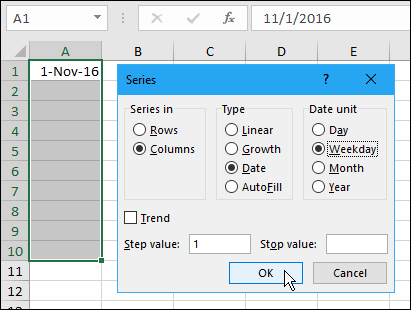
La serie è popolata con date che sono solo nei giorni feriali.

Riempi una serie usando articoli personalizzati
Puoi anche riempire una serie con i tuoi articoli personalizzati. Supponi che la tua azienda abbia uffici in sei città diverse e usi spesso quei nomi di città nei fogli di lavoro di Excel. Puoi aggiungere quell'elenco di città come un elenco personalizzato che ti permetterà di usare la maniglia di riempimento per riempire la serie una volta inserito il primo elemento. Per creare un elenco personalizzato, fare clic sulla scheda “File”.

Nella schermata del backstage, fai clic su “Opzioni” nell'elenco degli elementi a sinistra.

Fai clic su “Avanzate” nell'elenco degli elementi sul lato sinistro della finestra di dialogo Opzioni di Excel.

Nel pannello di destra, scorri verso il basso fino alla sezione Generale e fai clic sul pulsante “Modifica elenchi personalizzati”.

Quando sei nella finestra di dialogo Elenchi personalizzati, puoi riempire una serie di elementi personalizzati in due modi. È possibile basare la serie su un nuovo elenco di elementi creati direttamente nella finestra di dialogo Elenchi personalizzati o su un elenco esistente già su un foglio di lavoro nella cartella di lavoro corrente. Ti mostreremo entrambi i metodi.
Metodo 1: compilare una serie personalizzata basata su un nuovo elenco di articoli
Nella finestra di dialogo Elenchi personalizzati, assicurarsi che NUOVO ELENCO sia selezionato nella casella Elenchi personalizzati. Fai clic nella casella “Elenca voci” e inserisci gli elementi negli elenchi personalizzati, un elemento in una riga. Assicurati di inserire gli elementi nell'ordine in cui li desideri riempire nelle celle. Quindi, fai clic su “Aggiungi”.

L'elenco personalizzato viene aggiunto alla casella Elenchi personalizzati, dove è possibile selezionarlo in modo da poterlo modificare aggiungendo o rimuovendo elementi dalla casella voci Elenco e facendo nuovamente clic su “Aggiungi”, oppure è possibile eliminare l'elenco facendo clic su “Elimina”. Fai clic su “OK”.

Fai clic su “OK” nella finestra di dialogo Opzioni di Excel.

Ora puoi digitare il primo elemento nell'elenco personalizzato, selezionare la cella contenente l'elemento e trascinare la maniglia di riempimento sulle celle che desideri riempire con l'elenco. Il tuo elenco personalizzato viene automaticamente compilato nelle celle.

Metodo due: compilare una serie personalizzata basata su un elenco di articoli esistente
Forse memorizzi il tuo elenco personalizzato su un foglio di lavoro separato nella tua cartella di lavoro. È possibile importare l'elenco dal foglio di lavoro nella finestra di dialogo Elenchi personalizzati. Per creare un elenco personalizzato basato su un elenco esistente in un foglio di lavoro, apri la finestra di dialogo Elenchi personalizzati e assicurati che NUOVO ELENCO sia selezionato nella casella Elenchi personalizzati, proprio come nel primo metodo. Tuttavia, per questo metodo, fai clic sul pulsante dell'intervallo di celle a destra della casella “Importa elenco da celle”.

Seleziona la scheda per il foglio di lavoro che contiene il tuo elenco personalizzato nella parte inferiore della finestra di Excel. Quindi, seleziona le celle contenenti gli elementi nel tuo elenco. Il nome del foglio di lavoro e l'intervallo di celle vengono inseriti automaticamente nella casella di modifica degli elenchi personalizzati. Fai di nuovo clic sul pulsante dell'intervallo di celle per tornare alla finestra di dialogo completa.

Ora, fai clic su “Importa”.

L'elenco personalizzato viene aggiunto alla casella Elenchi personalizzati e, se lo si desidera, è possibile selezionarlo e modificare l'elenco nella casella Voci dell'elenco. Fai clic su “OK”. Puoi riempire le celle con il tuo elenco personalizzato usando la maniglia di riempimento, proprio come hai fatto con il primo metodo sopra.

La maniglia di riempimento in Excel è una funzione molto utile se si creano fogli di lavoro di grandi dimensioni che contengono molti dati sequenziali. Puoi risparmiare un sacco di tempo e tedio. Buon Ripieno!
