

Se il tuo Kindle è lento, si blocca o ti dà problemi in altro modo, il primo passo dovrebbe essere riavviarlo. Ecco come e come ripristinare completamente il tuo kindle se il riavvio non funziona.
Come riavviare il tuo Kindle
Ci sono un paio di modi diversi per riavviare il tuo Kindle. Se funziona normalmente, il modo più semplice è tenere premuto il pulsante di accensione (quello nella parte inferiore del dispositivo che utilizzi per sbloccare lo schermo) per circa 10 secondi.

Quando viene visualizzata una finestra di dialogo, tocca “Riavvia” e attendi qualche istante mentre esegue il processo di riavvio.

In alternativa, se il tuo dispositivo non risponde, puoi tenere premuto il pulsante di accensione finché lo schermo non lampeggia e inizia il processo di riavvio, circa 40 secondi.
Infine, puoi anche riavviare il tuo Kindle dal menu. Nella schermata principale, tocca i tre puntini nell’angolo in alto a destra.

Tocca “Impostazioni” nel menu che appare.

Tocca di nuovo i tre puntini, quindi tocca “Riavvia”.

Come resettare il tuo Kindle
Se un riavvio non risolve il tuo Kindle (o se desideri riportarlo allo stato di fabbrica prima di venderlo o regalarlo), devi eseguire un ripristino completo. Questo rimuoverà tutti i libri, gli audiolibri e altri file che hai scaricato, ripristinerà tutte le impostazioni che hai modificato e riporterà il tuo Kindle al suo stato originale, predefinito di fabbrica.
Consiglio: Prima di eseguire un ripristino completo delle impostazioni di fabbrica per risolvere i problemi, potresti voler assicurarti che il tuo Kindle esegua l’ultima versione del firmware Kindle di Amazon. Il firmware è un tipo di software per dispositivi come questo e questi aggiornamenti software possono risolvere i problemi.
Nella schermata principale, tocca i tre puntini, quindi vai su “Impostazioni”.

Tocca di nuovo i tre puntini, quindi tocca “Ripristina”.

Tocca “Sì” e attendi che il tuo Kindle si riavvii.

Quando si riavvierà, sarà come un Kindle fresco. Dovrai accedere al tuo account Amazon e scaricare nuovamente tutti i tuoi libri.
I migliori eReader del 2021 per leggere sempre e ovunque 

Kindle Paperwhite (8GB)


Kindle ricondizionato certificato

Kindle Oasis
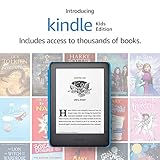
Edizione per bambini Kindle
Kindle Oasis

PocketBook InkPad Colore
Ipad mini

Kobo Libra H2O
