

Hai mai avuto un file .doc o .docx fastidioso che non riesci ad aprire? O hai persino perso completamente un documento, con tutto il tuo duro lavoro con esso?
RELAZIONATO: Qual è il modo migliore per eseguire il backup del mio computer?
Siamo stati tutti lì prima e, se non lo fai già, questa è una dura lezione per cui dovresti mantenere il backup del tuo computer. Ci sono molti programmi gratuiti ed economici che assicureranno che ciò non accada in futuro, quindi una volta che hai finito con il tuo lavoro, fatti un favore e crealo.
Per il momento, ecco alcuni modi per recuperare quel file perso o danneggiato.
Recupera testo da un documento Word corrotto
Se il documento è danneggiato, potresti riscontrare un errore che dice:
“Word ha riscontrato un errore nel tentativo di aprire il file.
Prova questi suggerimenti.
* Controlla le autorizzazioni del file per il documento o l'unità.
* Accertarsi che vi sia memoria e spazio su disco sufficienti.
* Apri il file con il convertitore di recupero testo. “
Se hai controllato i permessi dei file e sai che dovresti essere in grado di accedervi e hai controllato il tuo attuale utilizzo di CPU e memoria e non l'hai trovato troppo elevato, puoi usare il recupero integrato di Word per provare a ottenere parte del tuo testo indietro. (E se non puoi nemmeno trova il file, passa alla terza sezione di questo articolo.)
Apri Word, quindi fai clic su File> Apri.

Quindi, fai clic su Sfoglia.

Da qui, dovrai accedere al file che stai tentando di aprire. Quando arrivi al file, seleziona il tipo di file “Recupera testo da qualsiasi file (*. *)” Dal menu a discesa.
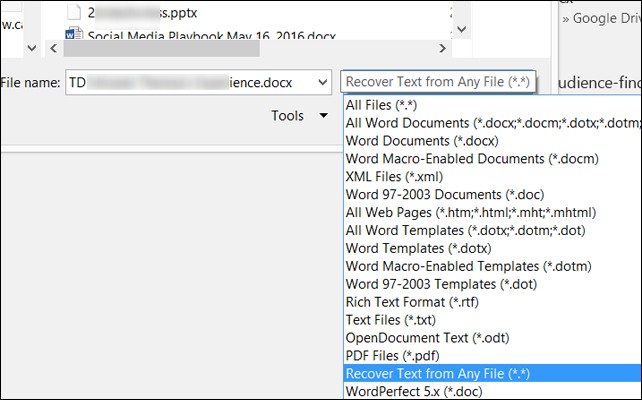
Fai clic su Apri e, con un po 'di fortuna, Word recupererà il tuo testo.

Detto questo, il tuo chilometraggio può variare. A volte il file potrebbe essere danneggiato irreparabilmente e anche se il testo può essere riparato, potresti perdere la formattazione.
Forza Word per riparare un file danneggiato
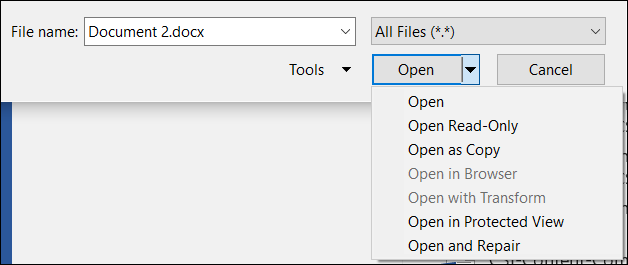
Se l'opzione sopra non funziona, Microsoft ha un altro modo per provare a forzare Word a provare a riparare un file. In Word, fare clic su File sulla barra multifunzione, quindi fare clic su Apri.
Nella finestra di dialogo Apri, fare clic per evidenziare il documento di Word.

Fare clic sulla freccia sul pulsante Apri, quindi su Apri e ripristina.
Recupera un documento di Lost Word
Se non riesci nemmeno a trovare il file, potresti essere in grado di trovare i file di backup che Word ha salvato. Ecco una dimostrazione di come cercare i file di backup di Word in Microsoft Word 2016. Le istruzioni per le versioni precedenti di Word sono disponibili nella documentazione di Microsoft.
Dopo aver avviato Word 2016, fai clic su File> Apri.
Quindi, fai clic su Sfoglia.
Quindi vai alla cartella in cui hai salvato l'ultima volta il file mancante. Nell'elenco Tipo file (Tutti i documenti di Word), fai clic su Tutti i file. Il file di backup di solito ha il nome “Backup di” seguito dal nome del file mancante. Fare clic sul file di backup e quindi fare clic su Apri.

Se non trovi il file di backup elencato in questo modo, in alternativa cerca i file * .wbk Word Backup.

Il nome del file potrebbe non essere familiare, poiché è generato automaticamente da Word. Quindi, se vedi dei file .wbk, aprili uno alla volta fino a trovare quello che stai cercando e salvalo subito.
Trova e ripristina i file temporanei di salvataggio automatico
Se non trovi alcun backup nella cartella del documento, potresti avere dei file salvati automaticamente negli ultimi 10 minuti in cui hai lavorato su qualsiasi documento di Word. Possono apparire in diverse posizioni, tra cui:
- “C: Documents and Settings
Dati applicazioni Microsoft Word “. - “C: Documents and Settings
Impostazioni locali Temp “
Su Windows 7 e Vista, le posizioni saranno
- “C: Users
AppData Local Microsoft Word” - “C: Users
AppData Local Temp”
Ho trovato il mio archiviato in C: Users

Cerca i seguenti tipi di file, dove “xxxx” è un numero:
- Un file di documento word apparirà come ~ wrdxxxx.tmp
- Un file di documento temporaneo sarà simile a ~ wrfxxxx.tmp
- Un file di ripristino automatico sarà simile a ~ wraxxxx.tmp o sarà denominato “Salvataggio automatico di. . . ”Con estensione .asd
- Un file di ripristino automatico completo avrà l'estensione .wbk.
Se riscontri problemi nel trovare l'archivio di salvataggio automatico o la cartella dei file temporanei, un modo rapido e semplice per trovare i file di salvataggio automatico consiste nell'utilizzare l'utilità Cerca tutto per cercare tipi di file come “.asd” o prefissi come “wra”. Dovrai aspettare che indicizzi lo spazio di archiviazione del tuo computer, ma dopo averlo fatto, è velocissimo. Spero che una di queste opzioni ti aiuti a recuperare il lavoro perduto.
