

I file di immagini RAW sono enormi, quindi Adobe Lightroom salva i file JPEG di anteprima per velocizzare le cose. Se il peggio viene al peggio e si perdono gli originali, si potrebbe essere in grado di recuperare qualcosa dalle anteprime.
Quando si importano file RAW in Lightroom, vengono creati file di anteprima in modo da non dover leggere 20 MB + di dati ogni volta che si desidera guardare un'immagine. Questi file di anteprima normalmente non hanno la stessa risoluzione – e poiché sono JPEG, la stessa profondità di dati – degli originali, ma se i tuoi file originali sono irrecuperabili, almeno i JPEG sono qualcosa.
RELAZIONATO: Come importare immagini dalla fotocamera a Lightroom
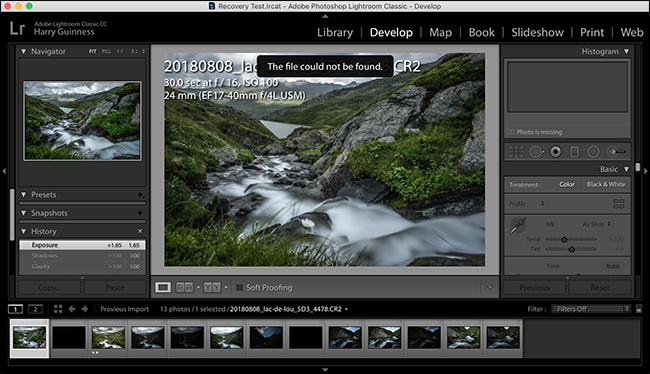
Realisticamente, non dovresti essere in questa situazione. Dovresti sempre avere una seconda copia di tutti i tuoi importanti file digitali, ma le cose accadono, quindi se lo sei, ecco come provare a recuperare qualcosa dalle tue anteprime.
RELAZIONATO: Non spostare le foto su un'unità esterna: NON è un backup
Alcune note prima di iniziare:
- Non aspettarti il mondo. Si stanno recuperando i file di anteprima recuperati. Soprattutto delle immagini più vecchie, potrebbe non esserci altro che un JPEG a bassa risoluzione.
- Se la tua fortuna e le tue foto sono ben esposte, potresti avere alcune immagini con una risoluzione abbastanza alta e con dati sufficienti da usare.
- Tutte le modifiche apportate non saranno state salvate e tutti i metadati verranno eliminati.
- Funziona solo con Lightroom Classic CC; se utilizzi Lightroom CC, viene eseguito il backup delle foto sui server Adobe.
- Impara dalla situazione e crea un piano di backup adeguato.
Ripristino di file dalle anteprime
Vai a questa pagina di aiuto di Adobe e fai clic sul pulsante “Ottieni file”. Questo scaricherà un file chiamato “ExtractPreviews.lua”.

Apri Lightroom e vai su Modifica> Preferenze su Windows o Lightroom> Preferenze su macOS. Selezionare la scheda “Preimpostazioni”, quindi fare clic sul pulsante “Mostra cartella preimpostazioni Lightroom”.

Questo aprirà la tua cartella Lightroom in Esplora risorse o nel Finder. Non dovresti avere problemi, ma se il tuo Mac decide di scatenare un polverone sui file nascosti, ecco come visualizzarli.

Crea una nuova cartella denominata Script e aggiungi il file “ExtractPreviews.lua”.

Esci e apri di nuovo Lightroom, quindi carica la cartella Scripts. Se hai seguito correttamente i passaggi, dovresti vedere Script o un'icona alla fine della barra dei menu.

Seleziona tutte le foto che desideri recuperare: se è il tuo intero catalogo, premi Ctrl + A (Comando + A su un Mac). Quindi fare clic sul menu “Script” e selezionare il comando “EstraiPreviews”.

Scegli una posizione in cui salvare i file estratti e fai clic sul pulsante “Scegli”.

Passa alla cartella e vedrai un file JPEG della migliore anteprima disponibile per ciascuna delle tue immagini. Dai un'occhiata e vedi se c'è qualcosa di utilizzabile.

Nessuno vuole trovarsi in una situazione in cui si affida al recupero dei file di anteprima per recuperare le immagini ma, onestamente, ogni fotografo finisce lì almeno una volta; So di averlo fatto. La cosa importante è imparare dai tuoi errori e iniziare a sostenere le cose.
