
Come posso registrare l’audio dai video di YouTube?

Se vuoi scaricare o acquisire l’audio di un video di YouTube, hai alcune opzioni. Puoi utilizzare un servizio online di terze parti per scaricare l’audio e convertirlo in mp3, oppure acquisire l’audio con un software sul tuo computer Windows o Mac.
I passaggi seguenti servono per salvare solo la parte audio di un video. Per scaricare video, vedere: Come faccio a scaricare o salvare un video di YouTube sul mio computer?
Utilizza un servizio online
Di seguito sono riportati i passaggi su come registrare l’audio in un video di YouTube utilizzando un servizio di conversione online da YouTube a MP3.
Abbiamo trovato i passaggi seguenti per funzionare al meglio utilizzando il browser Chrome o Firefox. Se stai utilizzando Microsoft Edge o Internet Explorer e hai problemi a scaricare il file MP3, prova invece Chrome o Firefox.
- Vai alla pagina del video di YouTube e copia l’URL del video che desideri salvare come file audio MP3.
- Una volta copiato l’URL, accedi al sito YouTubetoMP3 Converter.
Il servizio di conversione da YouTube a MP3 è gratuito. Il sito può visualizzare annunci pubblicitari per pagare il loro servizio, ma non è necessario pagare denaro per utilizzarlo.
-
Incolla l’URL del video di YouTube copiato nella casella di testo nella parte superiore della pagina.
- Fare clic sul pulsante rosso Vai accanto alla casella di testo.
- Viene visualizzata un’anteprima del video di YouTube. A destra dell’anteprima, fai clic sul menu a discesa e seleziona la qualità MP3 che desideri impostare per la conversione.

- Fare clic sul pulsante rosso Converti per avviare la conversione del video di YouTube in audio MP3.
- Al termine della conversione, fai clic sul pulsante Download sotto il menu a discesa della qualità MP3.

Cattura l’audio con Audacity

Se desideri registrare manualmente l’audio, o hai solo bisogno di un segmento del suono del video, puoi utilizzare il software gratuito Audacity per catturare l’audio. Per procedere, segui i passaggi seguenti.
Se il tuo computer ha una scheda audio integrata, non potrai scaricare l’audio in streaming. Pertanto, i passaggi in questa sezione non funzioneranno per te. È meglio utilizzare un servizio online, come discusso sopra, per scaricare l’audio da un video di YouTube.
- Scarica Audacity dal sito ufficiale di Audacity.
- Una volta completato il download, esegui il programma di installazione e segui i passaggi per installare Audacity sul tuo computer.
- Apri Audacity utilizzando il collegamento sul desktop o eseguilo dal menu Start.
- Nella barra dei menu nella parte superiore della finestra di Audacity, fai clic su Modifica, quindi su Preferenze.
- Nella finestra Preferenze, nella sezione Dispositivi, individuare la sezione Registrazione.
- Nell’elenco a discesa Dispositivo, seleziona l’opzione Mix stereo. Se Stereo Mix non è disponibile, è probabile che sia disabilitato. Per abilitarlo:
-
Apri il Pannello di controllo sul tuo computer e fai clic su Hardware e suoni, quindi sull’icona Audio nella finestra Pannello di controllo.
- Nella finestra Audio, fai clic sulla scheda Registrazione, fai clic con il pulsante destro del mouse in uno spazio vuoto in quella scheda e seleziona Mostra dispositivi disabilitati dal menu a discesa.
- Il dispositivo Stereo Mix dovrebbe ora essere visibile. Fare clic con il pulsante destro del mouse su quel dispositivo e selezionare Abilita.
Se l’opzione Stereo Mix non è ancora disponibile, è probabile che il tuo computer abbia una scheda audio integrata. Stereo Mix non è disponibile con molte schede audio integrate e non è possibile scaricare l’audio in streaming da un video di YouTube. Ti consigliamo di provare invece il servizio online o la soluzione YouTube-dl.
- Fare clic su OK per salvare la modifica delle impostazioni audio.
- Se Audacity era aperto quando hai abilitato Stereo Mix, chiudi e riapri il programma. Stereo Mix dovrebbe ora essere disponibile nell’elenco dei dispositivi di registrazione.
Puoi selezionare le impostazioni nei passaggi quattro e cinque anche nella finestra principale del programma Audacity. Ci sono quattro elenchi a discesa situati sopra il centro della finestra del programma. Il secondo elenco a discesa da sinistra è per il dispositivo di registrazione (accanto all’icona del microfono). Seleziona Mix stereo in questo elenco a discesa.

- Mentre sei ancora in Preferenze, seleziona 2 (Stereo) nell’elenco a discesa Canali per abilitare l’audio stereo.
- Fare clic su OK quando si è soddisfatti delle impostazioni.
- Accedi al video di YouTube che desideri registrare. A meno che tu non disponga di una connessione veloce, ti suggeriamo di caricare completamente il video (permettigli di completare il processo di buffering) prima della registrazione.
- Una volta caricato il video sul sito Web di YouTube, fai clic sul pulsante di registrazione (cerchio rosso) in Audacity, quindi torna al video di YouTube e fai clic su Riproduci. Durante la riproduzione del video, vedrai l’azione nella sezione delle onde sonore in Audacity. Al termine della registrazione, fai clic sul pulsante di arresto (quadrato nero a sinistra del pulsante di registrazione) in Audacity.
In questo modo, una sezione all’inizio del file audio sarà vuota. Per rimuovere questa sezione di audio vuoto, evidenziala facendo clic e trascinando il mouse, quindi premi il tasto Canc sulla tastiera. Puoi anche abilitare l’opzione Registrazione basata su suoni in Audacity per eliminare la sezione vuota dell’audio.
- Una volta completata la registrazione, fai clic su File, seleziona Esporta, quindi seleziona Esporta come MP3. Assicurati che i file MP3 siano selezionati nell’elenco a discesa Salva come tipo. Scegli una posizione in cui salvare il file MP3, inserisci un nome per il file e fai clic su Salva.
Per le versioni precedenti di Audacity, potrebbe essere necessario installare il supporto per file LAME MP3 per salvare l’audio registrato come file MP3. Vedere la sezione seguente per ulteriori informazioni.
Ottenere il supporto MP3 per Audacity
- Per salvare il file in formato MP3, devi scaricare LAME per Audacity dal sito di download di LAME. LAME è disponibile sia per Windows che per macOS.
- Una volta scaricato, installa LAME sul computer.
- Una volta completata la registrazione, fai clic su File e scegli Esporta. Selezionare File MP3 nell’elenco a discesa Salva come tipo. Immettere un nome file e fare clic su Salva.
- Dopo aver selezionato il tipo di file MP3, potrebbe essere richiesta la posizione del file LAME. Punta al file lame_enc.dll, che si trova in C:ProgrammiLame per Audacity se hai usato il percorso di installazione predefinito. Se hai estratto da un file compresso, è nella cartella estratta.
Scarica l’audio con YouTube-dl

Se utilizzi la riga di comando di Windows, puoi scaricare il componente audio di un video di YouTube con YouTube-dl, un programma gratuito e open source che scarica audio e video in streaming.
Ad esempio, puoi scaricare l’audio in formato m4a con il comando:
youtube-dl -f 140 url
Dove url è un indirizzo web nel modulo: https://www.youtube.com/watch?v=ID.
Converti in mp3 con FFmpeg
Per convertire il file m4a in un file mp3, puoi utilizzare il programma open source FFmpeg. Ad esempio, questo comando:
ffmpeg -i "Input file.m4a" "Output file.mp3"
Convertirebbe il file denominato Input file.m4a in un nuovo file mp3 chiamato Output file.mp3. Nel comando sopra, i nomi dei file sono racchiusi tra virgolette perché contengono spazi.
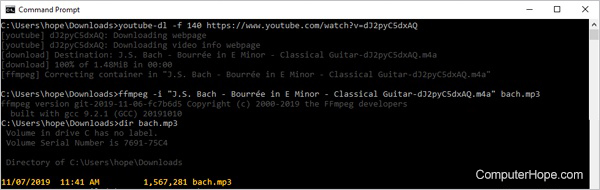
L’esecuzione di questi comandi è simile all’immagine seguente. In questa schermata, utilizziamo il comando dir per verificare che il file mp3 sia stato creato.
Per ulteriori informazioni, vedere Download dell’audio con YouTube-dl.
