

Il Mission Control di Apple ti offre una buona vista di tutte le finestre aperte, i desktop, le app a schermo intero e le app in visualizzazione divisa e ti consente di passare da una all'altra senza soluzione di continuità. Funziona abbastanza bene per impostazione predefinita, ma può anche essere ulteriormente configurato per adattarsi meglio alle tue preferenze.
Per comprendere meglio tutto ciò che è Mission Control, è importante sapere come funziona. In primo luogo, Mission Control ti consente di trovare elementi e passare rapidamente tra i tuoi desktop virtuali multipli, che Apple chiama Spaces.
Il modo più rapido per accedere al Controllo missione è premere il pulsante Controllo missione, che funge anche da F3. Puoi anche scorrere verso l'alto con tre dita sul trackpad.
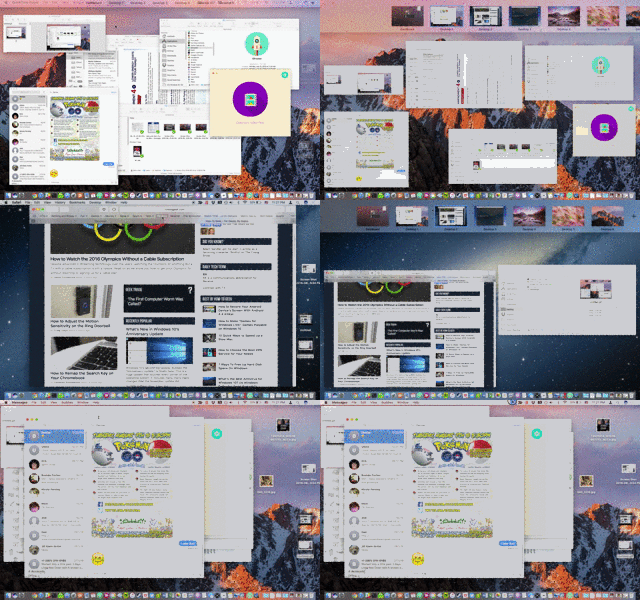
Quando lo fai, vedrai una panoramica di tutte le tue app aperte, quindi puoi scegliere l'app che desideri e portarla in primo piano invece di trovarla sul Dock o usando Command + Tab.
Se si desidera spostare una finestra dell'applicazione su un altro desktop, è possibile trascinarla su uno di essi nella parte superiore. Se devi aggiungere più spazi, fai clic su “+” nell'angolo in alto a destra.

Mission Control interviene anche quando si passa alla modalità Split View. Quando selezioni la finestra per dividere lo schermo, verranno visualizzate le altre finestre in modo da poterne scegliere un'altra per affiancarla.

Per personalizzare il funzionamento di MIssion Control, apri Preferenze di Sistema e fai clic sul pannello Controllo missione.

La prima opzione consente a Mission Control di riorganizzare automaticamente gli spazi in base all'utilizzo più recente. Se hai mai usato il tuo Mac e hai provato a passare da un desktop all'altro, solo per scoprire che non sono nell'ordine che pensavi fossero, questo è probabilmente il motivo. Probabilmente è sicuro disabilitarlo.
L'opzione successiva è per coloro che usano Spaces regolarmente. Supponiamo che Safari sia aperto su Desktop 2 e che tu sia su Desktop 4 utilizzando Calendar. Quando torni a Safari, i desktop torneranno al Desktop 2. Per aprire una nuova finestra Safari su Desktop 4, devi disattivare questa opzione.

“Raggruppa Windows per applicazione” è mostrato al meglio con immagini. Nella schermata seguente, vediamo come appare quando le cose non sono raggruppate per applicazione. Ogni finestra dell'applicazione ottiene la propria anteprima.

In questo screenshot, vediamo come appare quando un'applicazione è raggruppata. Ovviamente ridurrà il disordine, ma potrebbe essere più difficile scegliere una finestra specifica a meno che non selezioni l'applicazione e la trovi (puoi usare la scorciatoia da tastiera Comando + ~ per ordinare attraverso più finestre nella stessa applicazione).

La quarta opzione, “I display hanno spazi separati”, si applica solo se si hanno più monitor. Con questa opzione selezionata, ogni display aggiuntivo avrà il suo spazio.
Il menu a discesa Dashboard si applica, hai indovinato, al Dashboard. Ricordi Dashboard? Se non conosci il Mac, probabilmente non ne sai molto, ma Dashboard è un ambiente separato che ti consente di eseguire widget.
Se vuoi che Dashboard appaia sovrapposto sul desktop, premi F12 e si avvierà. Altrimenti, puoi vederlo apparire nel suo spazio separato o puoi disattivarlo.
In una nota correlata, se si desidera rimuovere i widget, fare clic sul segno “-” nell'angolo in basso a sinistra.

Se desideri aggiungere widget a Dashboard o scaricarne altri, fai clic sul segno “+”.

La metà inferiore delle preferenze di Controllo missione è interamente dedicata alle scorciatoie da tastiera e mouse, quindi se non sei pazzo delle scorciatoie predefinite, puoi cambiarle.
Se si desidera aggiungere modificatori di tastiera, assicurarsi di premere i modificatori prima di scegliere ciascuna scelta rapida.

RELAZIONATO: Come creare scorciatoie “Hot Corner” per risparmiare tempo sul tuo Mac
Ultimo ma non meno importante, c'è un pulsante che ti consente di definire gli hot corner se preferisci usarli per accedere a Mission Control, alle finestre delle applicazioni, al desktop o alla dashboard.
Ancora una volta, se si desidera attivare ciascun angolo caldo con un modificatore di tastiera, aggiungere il modificatore prima di assegnare una funzione a ciascun angolo.

Il controllo della missione riguarda principalmente Spaces. Padroneggiarli ti consentirà di passare rapidamente da un desktop all'altro, spostare le applicazioni tra di loro e vedere tutto in esecuzione sui tuoi desktop in pochi secondi.
RELAZIONATO: Come creare scorciatoie “Hot Corner” per risparmiare tempo sul tuo Mac
Per fortuna, puoi migliorare ulteriormente il controllo delle missioni e farlo funzionare a tuo piacimento, inoltre se usi gli angoli caldi, puoi aggiungere un altro modo per accedervi rapidamente. Molto presto sarai un professionista di Mission Control.
