

Firefox Quantum è qui ed è pieno zeppo di miglioramenti, inclusa la nuova interfaccia utente di Photon. Photon sostituisce l'interfaccia “Australis” utilizzata dal 2014 e presenta moltissime opzioni di personalizzazione. Il che è positivo, perché ci sono alcuni fastidi, come tutto quello spazio vuoto su entrambi i lati della barra degli URL.
Rimuovi rapidamente gli elementi dalla barra degli strumenti (compresi quegli spazi vuoti)
Cominciamo con l'opzione più semplice: rimuovere gli elementi che non ti piacciono dalla barra degli strumenti. Esistono molti modi per farlo, ma qui è il più veloce: fai clic con il pulsante destro del mouse su uno degli elementi (inclusi gli spazi vuoti che circondano la barra degli URL), quindi seleziona il comando “Rimuovi dalla barra degli strumenti”.

Nota che gli spazi, proprio come i pulsanti della barra degli strumenti, non sono del tutto privi di funzione. Puoi spostare la finestra facendo clic e trascinandoli, il che può essere utile poiché c'è meno spazio per fare clic nella parte superiore della finestra rispetto alle versioni precedenti di Firefox.
Aggiungi nuovi pulsanti e riorganizza la barra degli strumenti
Puoi anche Inserisci pulsanti sulla barra degli strumenti. Fai clic con il pulsante destro del mouse sugli spazi (o in qualsiasi altro punto della barra degli strumenti diverso dalla barra degli URL) e scegli l'opzione “Personalizza”. Ciò consente di apportare modifiche maggiori all'interfaccia utente.

Tieni presente che se esegui l'upgrade da Firefox versione 56, le impostazioni di personalizzazione predefinite potrebbero essere leggermente diverse rispetto a una nuova installazione. Ad esempio, Firefox aveva la barra di ricerca durante l'aggiornamento sul desktop, ma mancava quando eseguivo una nuova installazione sul mio laptop.
È facile cambiare gli elementi dell'interfaccia utente dalla finestra Personalizzazione. Basta fare clic e trascinare qualsiasi elemento desiderato nella barra degli strumenti per aggiungerlo oppure trascinare gli elementi nel menu Personalizza per rimuoverli. Ciò include gli spazi vuoti (o “flessibili”) che circondano la barra URL per impostazione predefinita.

Puoi anche trascinare gli elementi nella finestra laterale per aggiungerli al menu di overflow (a cui puoi accedere facendo clic sull'icona con due frecce). Questo è ottimo per gli strumenti che usi abbastanza spesso e che vuoi raggiungere rapidamente, ma non hai bisogno di occupare spazio tutto il tempo.

RELAZIONATO: Come verificare se le tue estensioni smetteranno di funzionare con Firefox 57
Molte estensioni (almeno quelle che funzionano ancora in Firefox Quantum) aggiungono anche pulsanti alla barra degli strumenti. Puoi anche spostare queste icone, riordinandole o nascondendole se non ti servono.
Installa nuovi temi
Firefox Quantum include tre temi di borsa, oltre a quelli più elaborati. Fai clic sul pulsante “Temi” nella parte inferiore della finestra “Personalizza” per accedervi. Il tema predefinito è illustrato di seguito (e in tutti gli screenshot sopra).

Se vuoi ridurre l'abbagliamento dallo schermo (e risparmiare un po 'di energia se hai un display OLED), puoi scegliere il tema Scuro.

Il tema Light è più nello stile delle versioni precedenti di Firefox.

Facendo clic su “Ottieni altri temi” nella parte inferiore del menu Tema, si accede al repository dei temi di Mozilla, dove è possibile scaricare ancora di più.
Riduci la barra degli strumenti e i pulsanti con la modalità “Compatta”
RELAZIONATO: Che cos'è la modalità tablet in Windows 10 e come accenderla e spegnerla
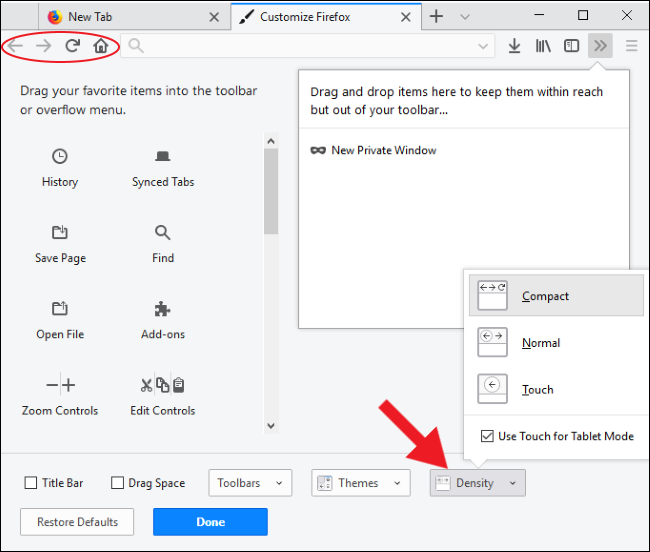
Firefox Quantum ti consente di controllare le dimensioni degli elementi dell'interfaccia utente modificando l'impostazione “Densità”, situata nella parte inferiore della finestra Personalizza. La maggior parte delle persone sarà contenta dell'impostazione “Normale”, ma l'impostazione “Compatta” è ottima per le persone che vogliono spremere qualche pixel in più nelle pagine web (o più pulsanti sulla barra degli strumenti). C'è anche un'impostazione “Touch” che offre icone extra-large e amiche del pollice. Per impostazione predefinita, Firefox su Windows 10 passerà all'impostazione “Touch” se si mette il sistema operativo in modalità tablet. Lo screenshot seguente utilizza l'impostazione “Compatta”. Si noti che le icone e le schede sono più piccole.
Ripristina la barra dei segnalibri, la barra dei menu e la barra del titolo
L'interfaccia di Firefox è piuttosto semplificata in questi giorni, ma se sei un fan di vecchi elementi dell'interfaccia utente come la barra dei segnalibri, la barra del titolo e la barra dei menu (con i menu a discesa come File, Modifica e così via), puoi portare quelle barre indietro.
Per abilitare la barra dei segnalibri, fai clic sul menu a discesa “Barre degli strumenti” nella parte inferiore della finestra Personalizza, quindi attiva l'opzione “Barra dei segnalibri”.
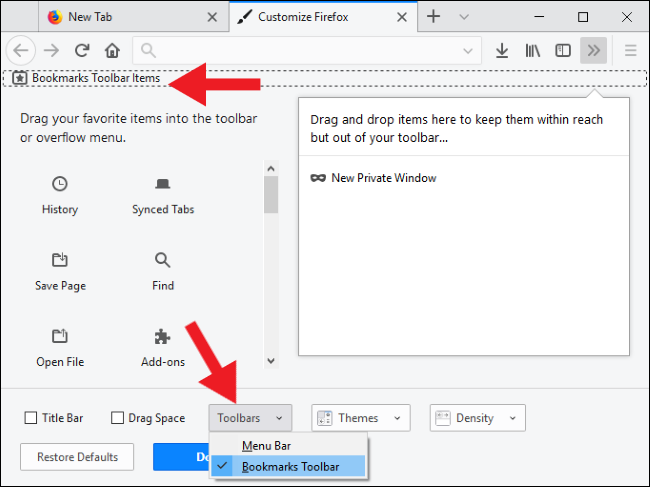
Puoi anche abilitare la barra dei menu da questo stesso menu a discesa. La maggior parte delle funzionalità della barra dei menu è stata copiata e spostata nel resto dell'interfaccia utente di Firefox negli ultimi anni, quindi non è veramente necessario a meno che tu preferisca avere quella barra dei menu della vecchia scuola. In alternativa, potresti trovare più semplice premere Alt per far apparire la barra dei menu quando ne hai bisogno. Quando hai finito, premi di nuovo Alt per farlo sparire.

Infine, puoi abilitare la barra del titolo nella finestra Personalizza. Non viene visualizzato nel menu a discesa “Barre degli strumenti” (perché non è tecnicamente una barra degli strumenti), ma è presente una casella di controllo “Barra del titolo” che puoi abilitare nell'angolo in basso a sinistra della finestra. Onestamente, tuttavia, pensiamo che Chrome abbia avuto l'idea giusta uccidere la barra del titolo nel 2008 (e Quantum Firefox, ora). Occupa molto spazio per visualizzare informazioni relativamente scarse.

Se non hai bisogno della barra del titolo completa ma desideri comunque qualcosa da prendere e trascinare la finestra, considera invece di abilitare la casella di controllo “Trascina spazio”. Questa opzione aggiunge alcuni pixel sopra la parte superiore delle schede, dandoti più spazio per fare clic e trascinare la finestra.
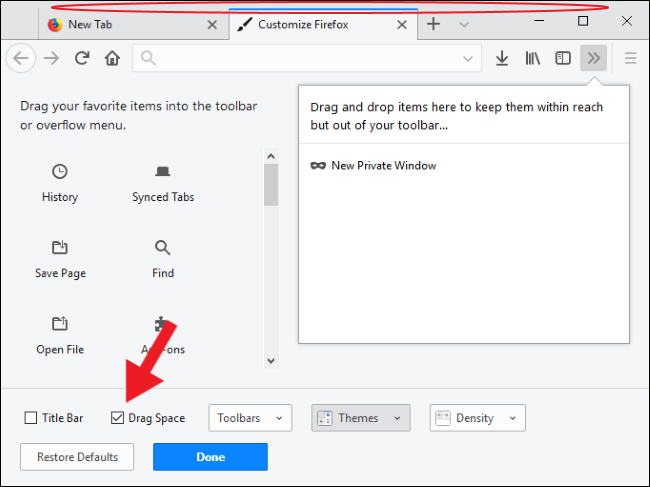
Si noti che lo spazio di trascinamento viene visualizzato solo se la finestra non è ingrandita. A meno che non ci si muova tra un gruppo di monitor, non è molto necessario Drag Space quando Firefox occupa l'intero schermo.
Tieni inoltre presente che la barra di trascinamento e la barra del titolo non sono le uniche due opzioni per spostare la finestra. Puoi anche fare clic e trascinare gli spazi flessibili rimossi in precedenza o qualsiasi spazio vuoto sulla barra delle schede, incluso lo spazio ridotto tra i controlli delle schede e il pulsante Riduci a icona.
Ferma il pulsante Download da Auto-Hiding
A partire da Firefox Quantum, il pulsante “Download” viene visualizzato solo quando si scarica un file, entrando e uscendo gradualmente secondo necessità. Se non sei un fan degli oggetti dell'interfaccia utente che spuntano, puoi forzare il pulsante a rimanere in posizione. Con la finestra “Personalizza” aperta, fai clic sul pulsante “Download”, quindi disattiva l'opzione “Nascondi automaticamente”.

Mi ci sono voluti solo pochi minuti, ma ho finito di personalizzare Firefox Quantum. Ho rimosso gli spazi flessibili e i pulsanti Home, Cerca e Barre laterali. Ho smesso di nascondere automaticamente Donwloads, ho attivato Drag Spaces, ho aggiunto icone per alcune estensioni che utilizzo e sono passato alla modalità Compatta con il tema Dark.

Non è lei una bellezza?
