
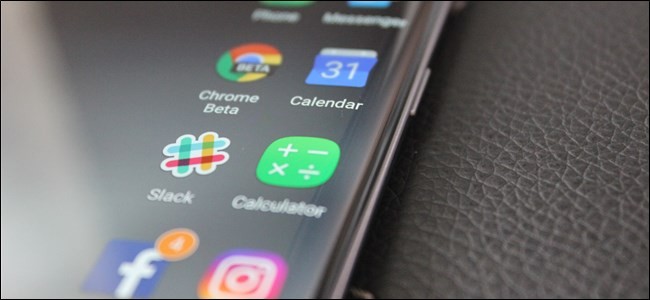
Mentre i pannelli laterali curvi del Samsung Galaxy S7 Edge possono sembrare una funzione inutile per alcuni, in realtà è uno strumento super utile e versatile da avere. Ha più senso sui telefoni Edge rispetto a un display “piatto” standard, dal momento che sostanzialmente rimane fuori mano finché non ne hai bisogno. La possibilità di personalizzare questa area è solo la ciliegina sulla torta, e Samsung ha incluso alcune modifiche davvero utili qui.
Le caratteristiche principali di Edge Screen
The Edge funge da area con tre usi principali:
- Pannello: Lo scorrimento dal bordo esterno del telefono consente di accedere rapidamente ad app, collegamenti, feed e altro specificati dall'utente.
- Feed: Consente agli utenti di visualizzare le notifiche e altri dati importanti senza accendere il display scorrendo lungo il bordo.
- Illuminazione: Illumina il display Edge quando arriva una nuova notifica e il telefono è sdraiato a faccia in giù.
Ognuna di queste funzionalità può essere attivata / disattivata singolarmente e ognuna ha anche il proprio set di opzioni. Per accedere al menu principale delle impostazioni della schermata Edge, passare al menu Impostazioni abbassando l'area di notifica e toccando l'icona a forma di ingranaggio.

Da lì, scorri verso il basso fino a visualizzare “Schermata del bordo”. Salta lì.

È qui che puoi attivare o disattivare ogni funzione, ad esempio, se ti piacciono le funzioni del pannello perimetrale, ma non usi l'illuminazione, disattivalo. Per attivare / disattivare la funzione, tocca quella che desideri abilitare / disabilitare, quindi sposta il cursore On / Off.


Qui troverai anche le funzionalità più avanzate di ciascuna funzione Edge.
Come personalizzare il pannello perimetrale
Di tutte le funzionalità di Edge Display, i pannelli sono di gran lunga i più robusti. Questa barra laterale ad accesso rapido rimane nascosta e quasi impercettibile quando non la si utilizza, ma è piena zeppa di utili scorciatoie e informazioni con un semplice tocco dal bordo esterno del display.

Dal menu in cui ti trovavi sopra (Impostazioni> Schermata Edge), tocca il link “Pannelli Edge”.

Questo ti porterà nel menu Pannelli, dove puoi personalizzare quali pannelli vengono visualizzati, nonché dove, quanto è grande la maniglia e quanto è trasparente.
Per modificare la posizione o la trasparenza dell'handle del pannello, toccare il collegamento “Impostazioni handle del pannello Edge” nella parte inferiore. Ciò ti consentirà di personalizzare completamente la posizione e l'aspetto della maniglia: se non ti piace sul lato destro, spostalo a sinistra. Se preferisci che sia quasi invisibile, imposta la trasparenza al massimo. È bello avere la maniglia visibile mentre ti abitui, ma una volta che sai esattamente dove si trova, puoi renderla totalmente invisibile. È davvero fantastico. Una volta impostato come preferisci, esci dal menu.


Tornando al menu principale dei pannelli, puoi iniziare a modificare tutto ciò che i pannelli ha da offrire. Ci sono molte opzioni qui: App, Attività, Persone, Yahoo! Sport, Meteo, I miei luoghi, Yahoo! Finanza, Yahoo! Notizie, Internet, Calendario e Strumenti rapidi. Ognuno può essere attivato individualmente con la casella di controllo in alto e la maggior parte di essi può anche essere personalizzata toccando la piccola icona a forma di matita nella parte inferiore del pannello. Gioca con queste impostazioni: ci sono cose davvero interessanti qui.

Se riesci a pensare a qualcosa che ti piacerebbe vedere sul pannello di bordo e non è disponibile come una delle offerte di borsa, è probabile che sia disponibile come download di terze parti. Per accedere ai download del pannello, basta premere il pulsante “Download” nella parte superiore del menu Pannelli. Questo ti indirizzerà alla sezione Edge Panels del Galaxy Apps Store, dove sono presenti tonnellata di opzioni aggiuntive. Con abbastanza tempo, puoi davvero personalizzare il pannello perimetrale per fare esattamente quello che vuoi.

Come personalizzare i feed dei bordi
Proprio come i pannelli, i feed dei bordi possono essere completamente personalizzati. Per impostazione predefinita, ci sono alcune opzioni qui: Briefing, Yahoo! Notizie, sport e finanza; e S Health. Ancora una volta, questi possono essere attivati o personalizzati individualmente con la casella di controllo o l'icona della matita, rispettivamente. È esattamente come personalizzare i pannelli perimetrali.


C'è anche una sezione Download per Edge Feed, ma sfortunatamente è piuttosto vuota: al momento della stesura c'erano solo due opzioni di feed. Ha senso, però, dato che qui ci sono pochissime funzionalità aggiuntive e Samsung ha già fatto un buon lavoro nel coprire la maggior parte delle basi.
Come personalizzare l'illuminazione dei bordi
L'illuminazione è la più semplice di tutte le funzionalità dello schermo Edge, perché è solo una luce. Per utilizzare la funzione, tieni il telefono a faccia in giù quando non è in uso: quando arrivano le notifiche, Edge si illumina. Non c'è molto da fare: puoi accenderlo o spegnerlo in alto, e questo è praticamente tutto.


C'è anche una funzione di “risposta rapida”. Se stai ricevendo una chiamata e non riesci a raggiungerla, metti il dito sul cardiofrequenzimetro sul retro del telefono (accanto alla fotocamera) e rifiuterà automaticamente la chiamata e invierà un messaggio personalizzato. Il messaggio predefinito è “Mi dispiace, non posso parlare adesso. Richiama più tardi. ”Ma puoi personalizzarlo per dire quello che vuoi.
Ho visto l'argomentazione avanzata contro Edge Display e mentre posso vedere dove alcune di queste funzionalità sono superflue e Samsung sta cercando di creare una soluzione a un problema che non esiste, Edge Panel è un fantastico risparmia tempo quando ti abitui. È facilmente la migliore funzionalità dello schermo Edge.
