

Hai mai desiderato di poter ricevere l'ultimo numero della tua rivista preferita sul tuo Kindle? O vorresti poter trasformare il tuo sito Web preferito in un digest digitale di articoli da leggere come un ebook? Calibre può farlo accadere.
Come funziona
Le iscrizioni alle riviste digitali sono un disastro. Alcuni abbonamenti a riviste hanno accesso alla versione digitale, altri no. Alcune versioni digitali includono l'accesso alla versione Kindle di e-ink, mentre altre sono solo per tablet. È confuso, ed è troppo male, dal momento che Kindle offre un'esperienza di lettura facile da vedere che nessun altro dispositivo può eguagliare (specialmente di notte o alla luce diretta del sole).
RELAZIONATO: Come organizzare la tua collezione di ebook con Calibre
Inserisci Calibre. Calibre è uno strumento di gestione di ebook open source per Windows, macOS e Linux ed è pieno zeppo di funzioni utili per i proprietari di Kindles e altri ereader. Uno dei miei preferiti personali è la possibilità di trasformare qualsiasi sito Web in una rivista simile ad un ebook e inviarlo direttamente sul tuo Kindle. Se il sito Web ha una versione fisica, come Time Magazine o New York Magazine, può effettivamente estrarre gli articoli dal sommario di quel mese, nello stesso ordine, e fornire un equivalente digitale del numero di questo mese direttamente sul tuo Kindle.
In alcuni casi, ciò richiederà un abbonamento a pagamento a detta rivista. Time Magazine, ad esempio, ha un paywall: puoi accedere a 10 articoli al mese solo prima che il sito richieda un abbonamento. Quindi, per ottenere l'ultimo numero di Calibre, avrai bisogno di un login Time.com che abbia accesso a più di 10 articoli al mese. Puoi pagarlo tu stesso o prenderlo in prestito da un amico, non lo diremo.
In molti altri casi, gli articoli online sono completamente gratuiti. Con la rivista New York, le riviste fisiche e digitali costano denaro, ma il sito Web è libero di leggere quanto vuoi, il che significa che Calibre può mettere insieme gli articoli del numero di questo mese senza soldi o login richiesti. Abbastanza pulito, eh?
Per alcune pubblicazioni, potrebbe semplicemente prendere gli ultimi articoli dal feed RSS di quel giorno, anche per alcuni siti che hanno riviste fisiche (come Men's Health o PC Mag). In entrambi i casi, tuttavia, è un ottimo modo per ottenere le tue notizie preferite sul tuo Kindle e finché il sito Web offre articoli gratuitamente, così come la versione Kindle generata da Calibre. Ecco come impostare tutto.
Fase 1: raccogliere e pianificare le fonti di notizie
Esistono due modi per creare un digest digitale per il tuo ereader: puoi utilizzare una delle fonti di notizie integrate di Calibre o crearne una tua.
Utilizzo delle fonti di notizie integrate di Calibre
Innanzitutto, scarica e installa Calibre se non l'hai già fatto. Quindi, per verificare le fonti di notizie che Calibre ha da offrire, fai clic con il pulsante destro del mouse sull'icona “Scarica notizie” nella barra degli strumenti e seleziona “Pianifica download di notizie”.

Ti verrà presentata una finestra che include centinaia di fonti di notizie integrate, curate dagli utenti e dagli sviluppatori di Calibre. Seleziona la tua lingua preferita nella barra laterale: abbiamo selezionato l'inglese, che produce oltre 400 pubblicazioni da tutto il Web.

Scorri e seleziona la pubblicazione che desideri trasformare in un ebook digitale. Nel nostro caso, selezioneremo New York Magazine: è una delle fonti che imita effettivamente la versione stampata della rivista ed è completamente gratuita poiché il sito non ha paywall.

(Se selezioni un sito che richiede un account gratuito o a pagamento per visualizzare più di alcuni articoli, vedrai una casella “Account richiesto” per il tuo nome utente e password. Digitali qui prima di continuare.)

Per impostazione predefinita, la casella “Pianifica download” è deselezionata. Controllalo, quindi seleziona la frequenza con cui Calibre controllerà la presenza di nuovi articoli. Controllare un feed RSS non richiede affatto risorse, quindi sentiti libero di sbagliare sul lato dei controlli frequenti. Nel mio caso, sto bene solo controllando una volta alla settimana. Fai clic sul pulsante Salva al termine.

Puoi ripetere questo processo per tutte le fonti di notizie precompilate che desideri. Ognuno creerà una rivista separata che puoi inviare al tuo Kindle o altro ereader. Al termine, torna alla finestra principale e fai clic su “Recupera notizie”: questo dovrebbe scaricare manualmente tutte le riviste in programma. Dovresti farlo solo una volta, poiché da ora in poi li scaricherà automaticamente secondo il tuo programma.
Utilizzando una fonte di notizie personalizzata
Se Calibre non ha un feed per la fonte di notizie che desideri, puoi aggiungerlo tu stesso. Ad esempio, supponiamo che tu voglia tenere il passo con gli articoli del tuo amichevole How-To Geek. (Calibre ha una fonte di notizie How-To Geek integrata, ma invia tutti gli articoli dal sito, mentre questo feed invierà solo gli articoli.)
Ancora una volta, fai clic con il pulsante destro del mouse sul pulsante Recupera notizie nella barra degli strumenti di Calibre. Questa volta, fai clic su “Aggiungi o modifica una fonte di notizie personalizzata”.

Nella finestra che appare, fai clic sul pulsante “Nuova ricetta” nella parte inferiore della finestra.

Verrà visualizzata la finestra “Aggiungi fonte di notizie personalizzata”. Dai un titolo alla tua ricetta, personalizza il numero e l'età degli articoli che prenderà, quindi inserisci il titolo del feed e l'URL del feed in basso. Fai clic su “Aggiungi feed” al termine.

Puoi ripetere questo processo per aggiungere più feed a questa ricetta, se lo desideri, creando in modo efficace la tua rivista digitale da tutti i tuoi siti preferiti. Quando hai finito di aggiungere tutti i tuoi feed, fai clic su “Salva” in fondo.
Una volta salvato, puoi tornare a Recupera notizie> Pianifica download di notizie e la tua ricetta apparirà in “Personalizzato” anziché in una lingua.

Andare avanti e impostare la frequenza del programma come descritto sopra, quindi salvare nuovamente. È possibile fare clic sul pulsante “Recupera notizie” per scaricare manualmente la ricetta per la prima volta; successivamente, dovrebbe scaricarsi automaticamente sulla pianificazione impostata.
Fase due: invia le tue riviste al tuo Ereader
Hai configurato alcune fonti, ma ora è il momento di metterle sul tuo Kindle o su un altro ereader. Se hai fatto clic sul pulsante Recupera notizie per scaricare le tue riviste, a questo punto dovresti avere alcuni problemi nella tua libreria: vai avanti e fai doppio clic su uno di essi per vedere come appaiono. Nel nostro caso, sembrano piuttosto buoni:
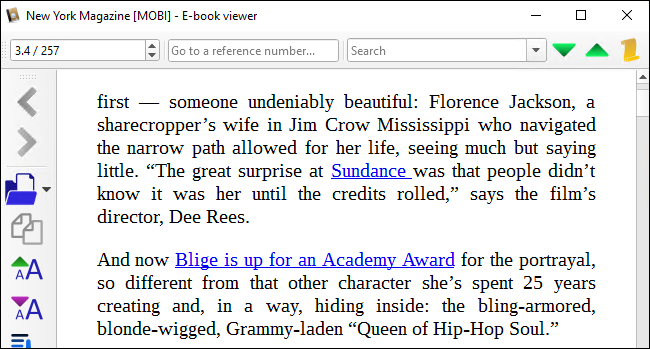
Esistono due modi per inviare questi problemi digitali al tuo Kindle. Puoi collegarlo al tuo computer e trasferire le riviste via USB proprio come qualsiasi altro libro, che abbiamo descritto qui … oppure puoi inviarle automaticamente su Internet con un po 'di configurazione aggiuntiva.
Vai alle Preferenze di Calibre e fai clic sulla sezione Comportamento. Ti consigliamo di impostare il formato di output preferito per assicurarti che le tue riviste siano nel formato corretto per il tuo ereader preferito. Ho impostato il mio su MOBI, poiché utilizzo un Kindle. Dovrebbe anche essere impostato per inviare automaticamente le notizie scaricate al tuo ereader, e questa è una buona cosa.

Chiudi questa finestra per tornare alle preferenze di Calibre e fai clic su “Condivisione di libri tramite email”. Questa pagina ti consentirà di configurare le impostazioni che inviano i tuoi e-mail via e-mail al tuo dispositivo. Ad esempio, dopo aver collegato il mio Kindle al mio account Amazon, mi è stato assegnato un indirizzo e-mail univoco @ kindle.com: qualsiasi e-mail a cui invio e-mail a tale indirizzo viene automaticamente aggiunto al mio Kindle, purché il mio Kindle sia connesso al Wi-Fi.
Fai clic sul pulsante “Aggiungi email” sul lato destro e digita l'indirizzo email del tuo ereader. (Utenti Kindle, puoi trovare questo indirizzo email nella pagina Gestisci i tuoi contenuti e dispositivi del tuo account. Fai clic sulla scheda “I tuoi dispositivi” e fai clic sul pulsante accanto a Kindle per visualizzare l'indirizzo email.)

Dopo aver aggiunto il tuo indirizzo email, ti consiglio di selezionare la casella “Invio automatico”. Ciò garantirà che tutto ciò avvenga automaticamente senza che tu debba fare nulla.

Successivamente, avrai bisogno di un indirizzo email per inviare gli ebook a partire dal. Puoi provare a utilizzare il tuo indirizzo email normale con le sue impostazioni IMAP qui, ma secondo la mia esperienza, ciò non funziona molto bene. Il trucco più affidabile è quello di creare un account e-mail GMX gratuito solo per Calibre, poiché il supporto viene fornito immediatamente.
Vai al sito di GMX e fai clic sul pulsante Iscriviti. Inserisci le tue informazioni (le informazioni false vanno bene se sei preoccupato per la privacy) e crea il tuo account.

Una volta creato il tuo account, accedi e vai alle impostazioni di GMX. È la seconda icona della chiave inglese nella barra laterale sinistra.

Da lì, vai alla sezione “POP3 & IMAP” delle impostazioni e seleziona la casella “Invia e ricevi e-mail tramite programma esterno”.

Torna alla finestra di condivisione di libri di Calibre tramite e-mail e, nella metà inferiore della finestra, fai clic sul pulsante “Usa GMX”. Inserisci le tue credenziali GMX (il tuo nome utente è il tuo indirizzo email completo) e fai clic su OK. Le tue credenziali devono essere compilate.

Se stai utilizzando un Kindle, dovrai anche andare a questa pagina, scorrere verso il basso ed espandere “Impostazioni documento personale” e aggiungere la tua e-mail GMX all'Elenco e-mail di documenti personali approvati.
Fatto ciò, torna su Calibre e fai clic sul pulsante “Prova email”. Se tutto è andato bene, dovresti vedere un messaggio di successo e la tua email GMX dovrebbe essere in grado di inviare libri al tuo indirizzo Kindle. Puoi leggere di più sull'integrazione GMX di Calibre qui se hai problemi.
Meno male! È stato molto, ma dovresti essere pronto: torna alla finestra principale di Calibre, seleziona una delle tue riviste e fai clic sul pulsante “Connetti / Condividi” nella barra degli strumenti (potrebbe essere necessario fare clic sulle frecce di overflow sul lato destro della barra degli strumenti per vedere questo pulsante). Scegli “Email a (indirizzo)” e vedi se funziona. Se tutto è impostato correttamente, dovresti vedere la rivista apparire sul tuo Kindle tra poco.

D'ora in poi, tutto ciò dovrebbe accadere automaticamente: puoi semplicemente lasciare Calibre in esecuzione in background sul tuo sistema e le tue riviste verranno visualizzate sul tuo Kindle appena saranno pronte per la lettura!

