
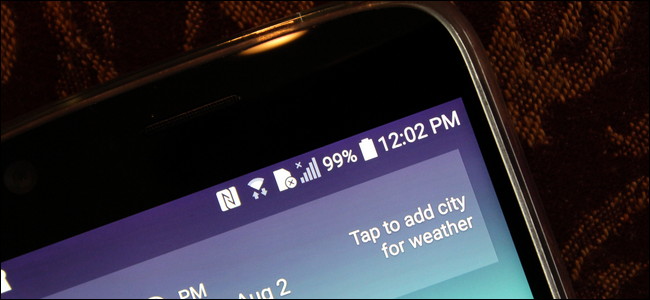
La barra di stato di Android può diventare spazzatura abbastanza velocemente, specialmente se stai utilizzando una build non stock di Android (come sui telefoni Samsung o LG). Fortunatamente, con gli strumenti giusti, puoi ripulire quest'area senza perdere alcuna funzionalità.
Definiamo “Barra di stato”
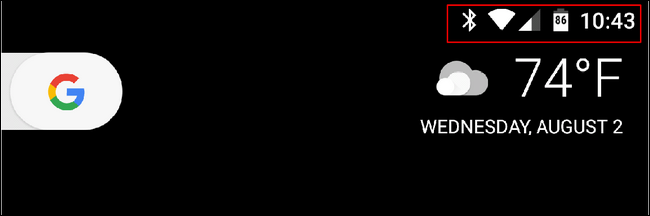
Cominciando dall'inizio. Parliamo di cos'è la barra di stato. La parte superiore dell'interfaccia principale del tuo telefono Android è divisa in due aree definite: la barra di notifica e la barra di stato. Il primo è dove tutte le tue notifiche sono ospitate quando arrivano, mostrate semplicemente come icone per farti sapere che c'è qualcosa che richiede la tua attenzione. Non faremo nulla per questa “metà” del bar.
La barra di stato è dove troverai le icone di stato: Wi-Fi, Bluetooth, rete mobile, batteria, ora, sveglia, ecc. Il fatto è che potresti non aver bisogno di vedere tutte queste icone in ogni momento. Ad esempio, sui telefoni Samsung e LG, le icone NFC vengono sempre visualizzate quando il servizio è attivo. Questo non ha molto senso, perché qui non c'è altro da vedere: a differenza dei dati Wi-Fi o mobili, non c'è potenza del segnale da visualizzare. A differenza del Bluetooth, non esiste uno stato di connessione. È acceso o spento. Avere un'icona lì tutto il tempo quando è acceso è solo stupido e occupa molto spazio.
Ma questo è solo un esempio e probabilmente puoi vedere dove stiamo andando qui.
La buona notizia è che esiste un modo semplice per ripulire la barra di stato. Si chiama Sintonizzatore interfaccia utente di sistema ed è in realtà una parte di Android di serie. Se stai utilizzando un dispositivo non stock, non è una parte base del sistema, ma esiste comunque un modo per utilizzare questo strumento. Tratteremo entrambi i metodi qui.
Accedi e usa il sintonizzatore dell'interfaccia utente di sistema su Android di serie
RELAZIONATO: Come abilitare il “Sintonizzatore interfaccia utente di sistema” di Android per l'accesso a funzionalità sperimentali
Abbiamo già spiegato come abilitare il sintonizzatore dell'interfaccia utente di sistema sui dispositivi stock per l'accesso a funzioni sperimentali e il processo è lo stesso. Quindi, consulta quella guida per i dettagli completi su come configurare le cose.
Ecco la versione rapida e sporca:
- Abbassa l'area notifiche.
- Premi a lungo l'icona dell'ingranaggio fino a quando non gira e rotola fuori dallo schermo.
E questo è tutto. Saprai di averlo fatto bene perché dopo il fatto, si apre il menu Impostazioni, una notifica di brindisi ti informa che hai abilitato la funzione e una piccola icona a forma di chiave inglese viene visualizzata accanto all'ingranaggio.


Vai avanti e passa alle Impostazioni abbassando nuovamente l'area notifiche e toccando l'icona a forma di ingranaggio. Scorri fino in fondo alla pagina “Impostazioni”, quindi seleziona l'opzione “Sintonizzatore interfaccia utente di sistema”.

Se è la prima volta che lo avvii, viene visualizzato un avviso che ti informa che si tratta di materiale sperimentale. Tocca “Ricevuto” per chiudere l'avviso.

Il primo nell'elenco è l'opzione “Barra di stato”. Salta lì.

Queste impostazioni sono piuttosto semplici: basta disattivare un interruttore per nascondere quell'icona. Le modifiche hanno effetto in tempo reale, quindi puoi vedere come ti senti al volo.

Accesso e utilizzo del sintonizzatore dell'interfaccia utente di sistema su altre varianti di Android
RELAZIONATO: Come ottenere il sintonizzatore dell'interfaccia utente di sistema di Android su dispositivi non stock
L'uso del sintonizzatore dell'interfaccia utente di sistema su dispositivi non stock è a un po più complicato, ma non è ancora difficile da fare. Implica l'installazione di un'utilità di terze parti, quindi consulta la nostra guida su come attivarla. Basta sapere che se non si utilizza un telefono con root, il processo richiederà alcuni comandi adb. Non preoccuparti, però. È davvero semplice e tutto è trattato in dettaglio nella nostra guida.
Una volta che hai impostato, tutto il resto è la navigazione regolare. Avvia l'app “System UI Tuner”, quindi apri il menu in alto a sinistra per iniziare.

Nel menu, seleziona l'opzione “Barra di stato”. Proprio come su Android di serie, puoi eseguire e abilitare o disabilitare ciò che ti piace. Questi cambiamenti dovrebbero avvenire tutti in tempo reale, quindi se non ti interessa l'aspetto di qualcosa, puoi facilmente cambiarlo.


Infine, puoi sbarazzarti di quella fastidiosa icona NFC. Congratulazioni!
