

A volte, quando si invia un'e-mail, si desidera che le risposte vengano indirizzate a un indirizzo e-mail diverso da quello da cui è stato inviato l'originale. Puoi farlo in Outlook per singoli messaggi o per tutti i messaggi inviati da un account di posta elettronica specifico.
Supponiamo che il tuo capo ti chieda di inviare un'email in merito a una riunione imminente e che desidera conoscere eventuali risposte che arrivano da persone che affermano di non poter partecipare. Puoi inoltrare tutte le risposte a lui, inviargli un riepilogo di tutte le risposte, oppure puoi semplicemente far sì che le risposte vadano a lui oltre a te stesso.
Se si utilizza un indirizzo e-mail per l'invio di e-mail, ma si desidera sempre ricevere risposte a un indirizzo e-mail diverso, è possibile modificare la risposta all'indirizzo e-mail per l'account da cui si inviano e-mail, quindi le risposte a tutte le e-mail inviate da tale account sono reindirizzato all'altro indirizzo email.
NOTA: se il tuo account e-mail è un account Exchange, che in genere è un account e-mail aziendale o scolastico fornito tramite Microsoft Exchange Server, molto probabilmente non vedrai le opzioni per modificare la risposta all'indirizzo di cui discutiamo in questo articolo.
Ti mostreremo come modificare la risposta per indirizzarla prima per i singoli messaggi email e poi per tutte le email inviate da un account specifico.
Come modificare l'indirizzo di risposta a per un singolo messaggio e-mail
Per modificare l'indirizzo e-mail a cui vengono inviate le risposte per un singolo messaggio e-mail, aprire Outlook e selezionare l'account nel riquadro sinistro da cui si desidera inviare l'e-mail. Quindi, fai clic sul pulsante “Nuova email” nella sezione Nuovo della scheda Home.

Aggiungi gli indirizzi e-mail o un gruppo di contatti alle caselle A, Cc e Ccn, se necessario, inserisci un oggetto e digita il messaggio. Quindi, fai clic sulla scheda “Opzioni”.

Nella sezione Altre opzioni, fai clic sul pulsante “Risposte dirette a”.
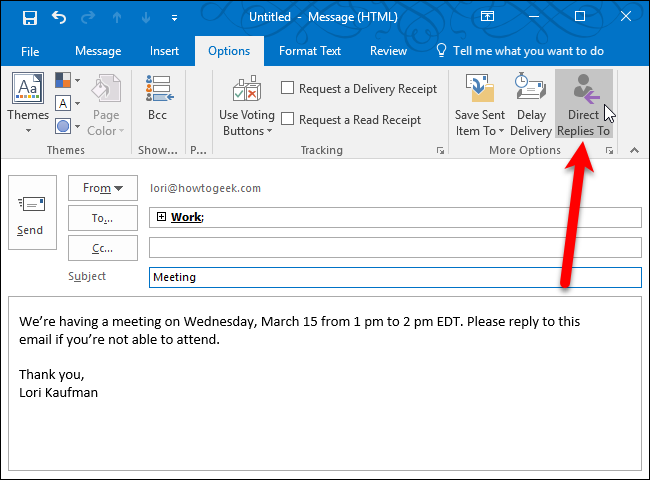
Assicurati che la casella “Ricevi risposte a” sia selezionata (dovrebbe essere di default). L'indirizzo e-mail per l'account attualmente selezionato viene automaticamente aggiunto alla casella di modifica “Invia risposte a”. Puoi aggiungere altri indirizzi a questo elenco o rimuovere quello originale. Aggiungeremo un indirizzo a cui verranno inviate le risposte, quindi lasceremo l'indirizzo corrente nella casella e fare clic sul pulsante “Seleziona nomi”.
Se l'indirizzo email che desideri aggiungere non è presente nella tua rubrica, digita un punto e virgola (;) dopo l'indirizzo email corrente (se lo stai conservando) e quindi digita il nuovo indirizzo email. Per inserire manualmente più indirizzi aggiuntivi, separali con un punto e virgola (;).

Se stai aggiungendo una risposta all'indirizzo dalla rubrica, seleziona il contatto fai clic sul pulsante “Rispondi a”. È possibile selezionare più contatti o gruppi di contatti utilizzando i tasti Maiusc e Ctrl, proprio come si selezionerebbero i file in Esplora file (o Windows). Fai clic sul pulsante “OK” dopo aver aggiunto gli indirizzi email alla casella Rispondi a.

Gli indirizzi selezionati vengono aggiunti alla casella Invia risposte a. Fai clic sul pulsante “Chiudi”.
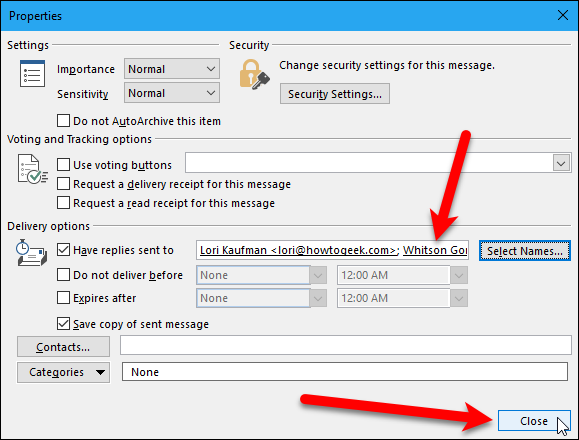
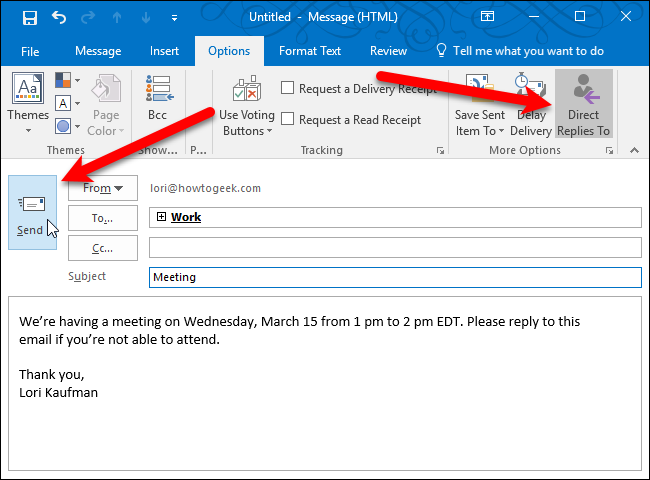
Il pulsante “Risposte dirette a” è evidenziato quando hai aggiunto la risposta agli indirizzi e-mail. Quindi, fai clic sul pulsante “Invia” nella finestra del messaggio per inviare il messaggio.
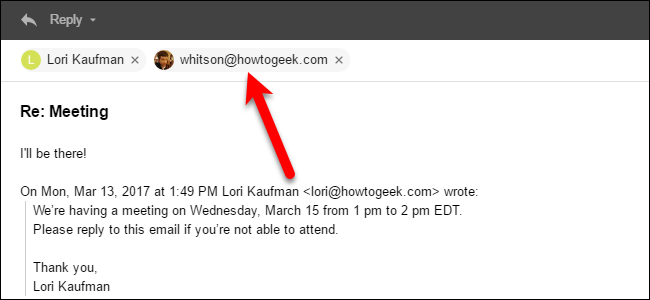
Quando i destinatari rispondono al messaggio e-mail, la risposta verrà inviata a tutti gli indirizzi e-mail selezionati.
Come modificare la risposta predefinita all'indirizzo per tutte le e-mail inviate da un account specifico
Se si desidera che tutte le risposte alle e-mail inviate da un account specifico vengano inviate a un indirizzo e-mail diverso, è possibile modificare la risposta all'indirizzo dell'account nelle impostazioni dell'account. Si noti che è possibile impostare una sola risposta all'indirizzo nelle impostazioni. Se devi avere più risposte agli indirizzi, usa il metodo nella sezione precedente per i singoli messaggi di posta elettronica.
Per modificare la risposta all'indirizzo per un account specifico, fare clic sulla scheda “File” nella finestra principale di Outlook.

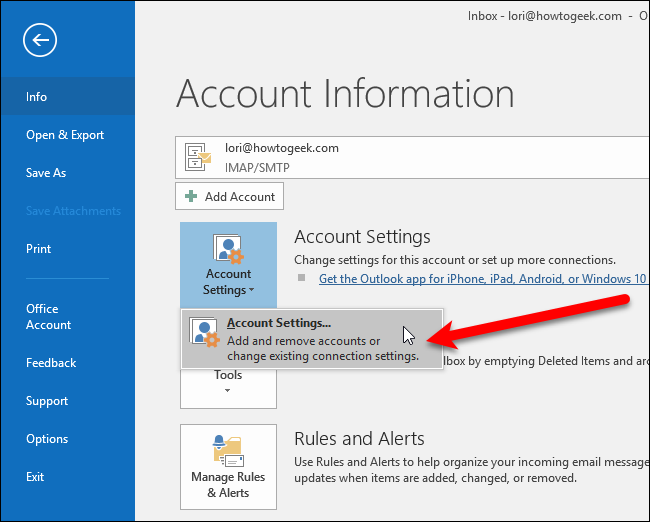
Nella schermata di backstage, assicurati che la schermata Informazioni account sia attiva (in caso contrario, fai clic su “Informazioni” a sinistra). Quindi, fai clic sul pulsante “Impostazioni account” e fai clic su “Impostazioni account” nel menu a discesa.
Nella finestra di dialogo Impostazioni account, fare clic sull'account e-mail per il quale si desidera modificare la risposta all'indirizzo. Quindi, fai clic sul pulsante “Modifica”.

Fai clic sul pulsante “Altre impostazioni” nella finestra di dialogo Cambia account.

Digita l'indirizzo e-mail a cui desideri inviare tutte le risposte nella casella “Rispondi e-mail”. Puoi inserire un solo indirizzo email qui. Fai clic sul pulsante “OK”.

Tornare alla finestra di dialogo Cambia account, fare clic sul pulsante “Avanti”.

Le impostazioni degli account vengono testate nella finestra di dialogo Test impostazioni account. Fare clic sul pulsante “Chiudi” al termine dei test.

Quindi, fai clic sul pulsante “Fine” nella finestra di dialogo Cambia account.

Fai clic sul pulsante “Chiudi” nella finestra di dialogo Impostazioni account.

Quando i destinatari rispondono al messaggio e-mail, la risposta verrà inviata all'indirizzo e-mail inserito.

Riceverai un messaggio di prova dopo aver modificato le impostazioni nel tuo account.
