

Microsoft OneDrive è un'offerta di archiviazione cloud piuttosto solida ed è profondamente integrata in Windows. Non solo fa un buon lavoro sincronizzando le cartelle, ma consente anche di recuperare file in remoto sul PC. OneDrive può essere un po 'un porco di larghezza di banda della rete, ma con l'aggiornamento dell'anniversario di Windows 10, ora puoi impostare i limiti di velocità di trasferimento.
RELAZIONATO: Come configurare OneDrive per sincronizzare solo alcune cartelle in Windows 10
Innanzitutto, accedi alle impostazioni di OneDrive facendo clic con il pulsante destro del mouse sull'icona OneDrive nell'area di notifica e quindi facendo clic su “Impostazioni”.

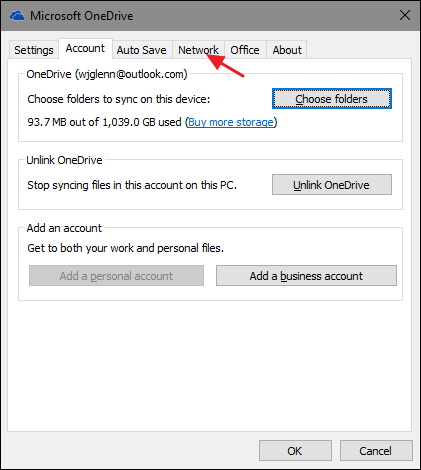
Nella finestra di Microsoft OneDrive, fai clic sulla scheda “Rete”.
Nella scheda Rete, puoi impostare i limiti separatamente per la velocità di upload e download di OneDrive. Basta fare clic sull'opzione “Limita a” per la velocità che si desidera impostare e quindi digitare la velocità (in KB / s) alla quale si desidera limitare la velocità di trasferimento di OneDrive.

Ciò su cui imposti la tariffa dipende interamente dal tipo e dalla velocità della tua rete e da quanto vuoi che OneDrive possa utilizzare. Se non sei sicuro della velocità della tua rete, puoi sempre utilizzare uno strumento come Speedtest per scoprirlo. In generale, la maggior parte delle persone ha un upload inferiore alla velocità di download, e questo potrebbe essere il limite più importante da impostare per te, dal momento che OneDrive è notoriamente cattivo nel controllare la velocità di upload che può ottenere. Ma dovrai solo giocare con tassi diversi per vedere cosa ti fa sentire bene.
Questo è tutto. L'impostazione dei limiti sulla velocità di upload o download è particolarmente importante se sei su una connessione misurata o se hai un limite di larghezza di banda che stai tenendo d'occhio. Può anche essere utile impostare i limiti temporaneamente se vuoi solo assicurarti che OneDrive non si intrometta nelle attività di rete più importanti.
