

Puoi inserire caratteri speciali nei tuoi documenti e presentazioni senza dover ricordare tutti quei codici Alt usando lo strumento di inserimento dei caratteri di facile utilizzo di Google Documenti e Presentazioni. Offre una miriade di simboli, caratteri, simboli, lingue e altro ancora. Ecco come puoi inserire caratteri speciali nei tuoi documenti.
Nota: Non puoi inserire caratteri direttamente in Fogli Google, ma puoi copiarli e incollarli in una cella del foglio di lavoro.
Come inserire caratteri speciali in Documenti e Presentazioni Google
L'inserimento di simboli nel tuo file è un processo semplice che puoi eseguire in diversi modi. Sia che tu voglia alcuni sciocchi emoji, frecce o script di una lingua diversa, puoi farlo selezionando manualmente una categoria, digitando nella barra di ricerca o disegnando ciò che stai cercando.
La prima cosa che devi fare è aprire un nuovo file di Documenti o Presentazioni Google per iniziare.
In alternativa, se stai utilizzando l'ultima versione di Chrome, puoi digitare “docs.new” o “slides.new” nella barra degli indirizzi di una nuova scheda.
Nel documento, apri il menu “Inserisci” e fai clic sul comando “Caratteri speciali”.

Cerca manualmente i simboli
Se non hai in mente un personaggio particolare (o non sei sicuro di come cercare ciò che hai in mente), puoi utilizzare i menu a discesa per sfogliare la pletora di simboli disponibili.
Fai clic sul secondo menu a discesa per scegliere una categoria. Puoi scegliere tra simboli, punteggiatura, emoji, script di lingue diverse e persino diversi caratteri di spazi bianchi. Ce ne sono molti, quindi preparati a passare un po 'di tempo a navigare.

Successivamente, fai clic sull'altro menu a discesa per perfezionare ulteriormente i caratteri.
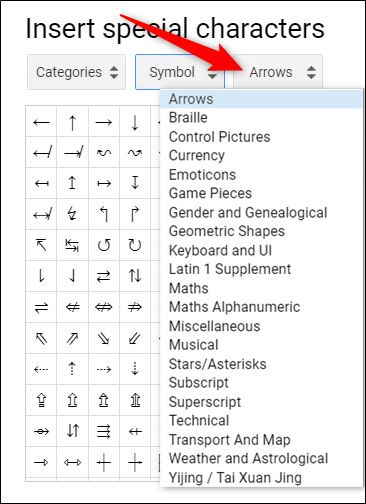
Dopo aver scelto le categorie, tutto ciò che devi fare è fare clic sul personaggio che vuoi inserire nel tuo file.

Usa la barra di ricerca
Se sai cosa stai cercando, puoi utilizzare la barra di ricerca situata a destra della finestra pop-up. Puoi cercare per parola chiave, descrizione o per valore Unicode, se lo conosci.
L'uso della barra di ricerca può rivelarsi un po 'problematico in quanto la ricerca di un'emoji con un sorriso non ha prodotto i risultati desiderati. Questo perché usa la parola per abbinare la descrizione del personaggio.

Se cerchi invece “Sorridere”, otterrai più risultati.

Tuttavia, la ricerca di un simbolo è in genere più rapida della navigazione in tutti i menu per trovarne uno manualmente.
Disegna un tuo personaggio da cercare
Infine, se entrambi i tuoi tentativi di trovare il carattere o il simbolo corretto si sono rivelati asciutti, puoi provare la funzione di disegno che ti consente di disegnare tutto quello che vuoi.
Inizia a disegnare / scrivere nella casella a destra della finestra e caratteri simili appariranno nel riquadro a sinistra. Non devi disegnare tutto in un colpo solo e puoi continuare ad aggiungere al tuo disegno se richiede più gesti.

Al termine, fai clic sulla freccia nell'angolo in basso a destra per ripristinare la casella e iniziare a disegnare il successivo.

Se usi regolarmente questi personaggi, li troverai nel primo menu a discesa in “Personaggi recenti”.

