
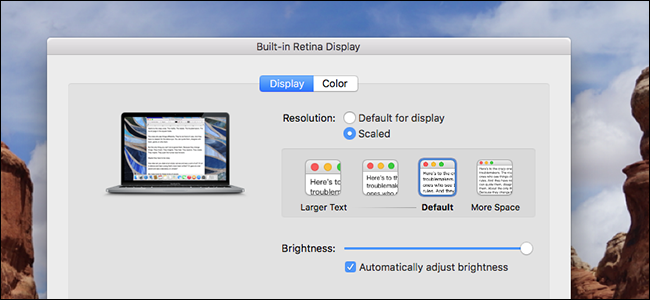
Ti sforzi di vedere cose sullo schermo del tuo MacBook? Se hai un display Retina ad alta risoluzione (come il MacBook Pro o il MacBook da 12 “), è facile regolare tutto – testo, icone, pulsanti, ecc. – sul display per renderlo più grande.
Per decenni, le persone con problemi di vista hanno adattato la risoluzione del loro sistema per ingrandire cose come testo e elementi di interfaccia. Questa è un'idea terribile, perché distorce praticamente tutto sullo schermo. Se il tuo Mac offre un display Retina, le Preferenze di Sistema offrono un modo migliore.
Invece di modificare la risoluzione del sistema, macOS può ridimensionare elementi come elementi di interfaccia e testo, consentendo a foto e altri elementi grafici di sfruttare appieno la risoluzione nativa del display. È in qualche modo simile al ridimensionamento DPI su Windows 10, ma molto meno confuso.
Come regolare il ridimensionamento dello schermo del Mac
Per esplorare queste impostazioni, vai su Preferenze di Sistema> Schermo.

Sotto “Risoluzione”, seleziona l'opzione “Ridimensionata”. Ti verranno presentate da quattro a cinque scelte, a seconda delle dimensioni dello schermo.

Sto usando un MacBook Pro da 13 pollici con una risoluzione di 2560 per 1600 pixel. Mi vengono presentate quattro opzioni, tutte “assomigliano” a un'ipotetica risoluzione su un Mac di generazione precedente. Il valore predefinito, ad esempio, “assomiglia” a 1440 per 900 pixel, che puoi vedere passando il puntatore del mouse sull'opzione.

Le due opzioni sottostanti al predefinito “sembrano” 1280 per 800 e 1024 per 640, mentre lavoro verso il basso. L'opzione sopra l'impostazione predefinita “sembra” 1680 per 1050.
Questi numeri sono in qualche modo arbitrari, in quanto sono legati al modo in cui i Mac di generazione precedente guardavano a risoluzioni particolari. Le scelte precise offerte varieranno a seconda del modello Mac specifico. E per essere chiari, la risoluzione del tuo sistema in realtà non cambia se scegli un'impostazione diversa: cambierà solo il ridimensionamento di cose come il testo e gli elementi dell'interfaccia. Il risultato è simile alla modifica della risoluzione sui vecchi Mac, ma senza distorsioni visive.
Ti stai chiedendo che aspetto abbia? Bene, ecco il mio desktop impostato sull'impostazione predefinita, che “sembra” 1440 per 900 pixel.

Ed eccolo quando scelgo l'opzione “Più spazio”, che “sembra” 1680 per 1050 pixel:

Come puoi vedere, la finestra del browser occupa molto meno spazio sul mio desktop ora e la barra dei menu sembra un po 'più piccola. Se hai una buona vista, questa impostazione può rendere il display del tuo Mac un po 'più grande, permettendoti di avere più cose sullo schermo contemporaneamente.
In senso contrario, ecco una dimensione più piccola di quella predefinita, che “sembra” 1280 per 800:

Tutto è un po 'più grande e la finestra del browser (che non ho ridimensionato) ora occupa gran parte dello schermo. Facciamo un ulteriore passo avanti, rendendo il display “simile” a 1024 per 640 pixel:

Il browser ora occupa l'intero schermo e la barra dei menu è ora enorme. Non potrei mai lavorare così, ma qualcuno con occhi molto peggiori di me potrebbe trarne beneficio.
Ancora una volta, nessuna di queste impostazioni cambia effettivamente la risoluzione del display: tutto ciò che fanno è cambiare le dimensioni relative delle cose.
Una nota sui monitor esterni
Uso un monitor esterno sulla mia scrivania, uno che ho avuto per anni. Quando mi dirigo verso il pannello Monitor in Preferenze di Sistema con quel display collegato, macOS apre due finestre: una per il mio display integrato e un'altra per il mio display esterno. Nel mio caso il display esterno non è ad alta densità, quindi posso controllare la risoluzione.

Quindi cosa succede quando trascino una finestra da un display ad alta densità a uno a bassa densità? La finestra si sposta, senza soluzione di continuità, effettuando la regolazione in scala mentre la trascini. Questo è vero indipendentemente dall'opzione di ridimensionamento che hai scelto per il tuo display ad alta densità. Sembra una piccola cosa, ma fidati di me: questa è una meraviglia di ingegneria.
Vale anche la pena notare che il tuo Mac “ricorderà” quale tipo di ridimensionamento vuoi sul tuo display Retina mentre è collegato un particolare display esterno e quando non è collegato alcun display esterno. È una cosa sottile, ma può essere molto utile.
Ad esempio, mi piace che il ridimensionamento sul display del mio MacBook Pro sia impostato su “Più spazio” quando non è collegato a nessun display esterno, in modo da avere più spazio su cui lavorare. Quando sono alla mia scrivania, tuttavia, sono un po 'più indietro rispetto al display. Questo, combinato con la risoluzione più bassa del mio esterno, significa che mi piacerebbe che il display Retina si ingrandisse leggermente quando l'esterno è collegato.
Per raggiungere questo obiettivo, ho impostato il ridimensionamento su “Più spazio” mentre il display non era collegato. Quindi, ho collegato il display e impostato il ridimensionamento sul mio display incorporato su “Predefinito”. Ora il ridimensionamento cambia automaticamente quando collego o disconnetto il display esterno.
Vuoi più scelte? Scopri il menu Retina Display
Cinque scelte di ridimensionamento non sono molte, anche se a mio avviso la gamma offerta coprirà probabilmente la maggior parte dei casi d'uso. Se vuoi impostare le cose in modo più preciso, tuttavia, dovresti scaricare Retina Display Menu, un'applicazione della barra dei menu gratuita che ti consente di impostare la risoluzione relativa su ciò che desideri sul display Retina. Per installare, dovrai aggirare Gatekeeper facendo clic con il pulsante destro del mouse, quindi facendo clic su “Apri”. Una volta installato e funzionante, vedrai un'icona della barra dei menu.

Fai clic su questo e puoi scegliere qualsiasi risoluzione: le migliori corrispondenze per il tuo display sono contrassegnate da un fulmine. Puoi ottenere alcune impostazioni davvero ridicole in questo modo, ad esempio, ecco come il mio MacBook Pro appare alla massima risoluzione senza ridimensionamento:

La finestra del browser qui ha le stesse dimensioni di prima, per riferimento, e la barra dei menu è appena visibile. Questo non è affatto pratico – il testo è a malapena leggibile – ma se non altro è una buona lezione oggettiva sul perché i display Retina debbano essere ridimensionati in primo luogo.
Per la maggior parte delle persone, le opzioni di ridimensionamento predefinite funzioneranno. Ma ciò non significa che giocare con un'applicazione come questa non sia divertente, quindi provaci.
