

Google Image Search è un potente strumento per trovare immagini sul Web. Sebbene milioni di persone utilizzino il servizio ogni giorno, pochi potrebbero rendersi conto che è possibile utilizzare gli strumenti di Google per restringere i risultati della ricerca in base al colore. Ecco come farlo.
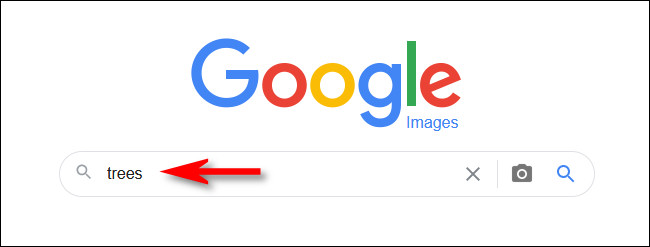
Innanzitutto, apri il tuo browser preferito e visita google.com/images e ti troverai nella pagina di ricerca di immagini di Google. Digita una ricerca, quindi premi invio. Cerchiamo per esempio “alberi”.
Quando vedi i risultati, fai clic sul pulsante “Strumenti” nella barra degli strumenti appena sotto l’area di ricerca nella parte superiore della pagina.

Un’altra piccola barra degli strumenti apparirà appena sotto. Fai clic sul menu “Colore”, quindi scegli un quadrato di colore dalle scelte. Puoi anche selezionare “Bianco e nero” per le foto in bianco e nero o “Trasparente” per trovare immagini con sfondi trasparenti.
Nel nostro esempio, abbiamo scelto il blu facendo clic sul quadrato di colore blu.

Successivamente, i risultati della ricerca si aggiorneranno automaticamente per riflettere il colore selezionato. Vedrai immagini in cui il colore predominante è quello che hai selezionato. Ad esempio, ecco alcuni alberi blu!

Se vuoi cambiare i criteri di colore, seleziona un altro colore dal menu “Colore”. Per cancellare completamente la ricerca del colore, selezionare “Qualsiasi colore” dal menu “Colore”.
Durante la ricerca, vale la pena esplorare le altre cose interessanti che Google Immagini ti consente di fare. Ad esempio, puoi ordinare le immagini per dimensione (se fai clic sul menu “Dimensione” invece di “Colore” quando vedi i risultati) o anche eseguire una ricerca di immagini inversa. Buona ricerca!
RELAZIONATO: Come invertire la ricerca di immagini con Google Immagini
