

Capire se stai eseguendo una versione di Windows a 32 o 64 bit richiede solo un paio di passaggi e gli strumenti sono già integrati in Windows. Ecco come scoprire cosa stai correndo.
Che tu stia eseguendo Windows a 32 o 64 bit fa una differenza abbastanza grande. Eseguire una versione a 64 bit di Windows significa avere una migliore sicurezza e la possibilità di utilizzare più memoria nel sistema. Inoltre, se disponi di un sistema che lo supporta, passare da Windows a 32 bit a 64 bit è gratuito, anche se richiede un po 'di lavoro. Ti spiegheremo come scoprire se stai utilizzando una versione a 32 o 64 bit di qualsiasi versione di Windows da XP a 10.
RELAZIONATO: Qual è la differenza tra Windows a 32 e 64 bit?
Verifica della versione di Windows 10
Per verificare se stai utilizzando una versione a 32 o 64 bit di Windows 10, apri l'app Impostazioni premendo Windows + I, quindi vai su Sistema> Informazioni su. Sul lato destro, cercare la voce “Tipo di sistema”. Ti mostrerà due informazioni: se stai utilizzando un sistema operativo a 32 o 64 bit e se hai un processore con capacità a 64 bit.

Verifica della versione di Windows 8
Se stai utilizzando Windows 8, vai su Pannello di controllo> Sistema. Puoi anche premere Start e cercare “sistema” per trovare rapidamente la pagina. Cercare la voce “Tipo di sistema” per vedere se il sistema operativo e il processore sono a 32 o 64 bit.

Verifica della versione di Windows 7 o Vista
Se stai utilizzando Windows 7 o Windows Vista, premi Start, fai clic con il pulsante destro del mouse su “Computer”, quindi scegli “Proprietà”.
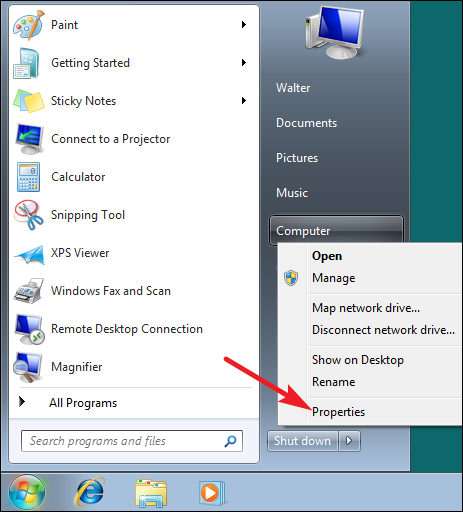
Nella pagina “Sistema”, cerca la voce “Tipo di sistema” per vedere se il tuo sistema operativo è a 32 o 64 bit. Si noti che, diversamente da Windows 8 e 10, la voce “Tipo di sistema” in Windows 7 non mostra se l'hardware è compatibile con 64 bit.

Verifica della versione di Windows XP
Non ha quasi senso verificare se stai utilizzando una versione a 64 bit di Windows XP, perché stai quasi sicuramente eseguendo una versione a 32 bit. Tuttavia, puoi controllare aprendo il menu Start, facendo clic con il pulsante destro del mouse su “Risorse del computer” e quindi facendo clic su “Proprietà”.

Nella finestra Proprietà del sistema, vai alla scheda “Generale”. Se stai eseguendo una versione a 32 bit di Windows, qui non si dice altro che “Microsoft Windows XP”. Se stai eseguendo una versione a 64 bit, verrà indicato in questa finestra.

RELAZIONATO: Perché la maggior parte dei programmi è ancora a 32 bit su una versione a 64 bit di Windows?
Controllare se stai eseguendo 32-bit o 64-bit è facile e segue quasi lo stesso processo su qualsiasi versione di Windows. E una volta capito, puoi decidere se vuoi utilizzare app a 64 o 32 bit.
