
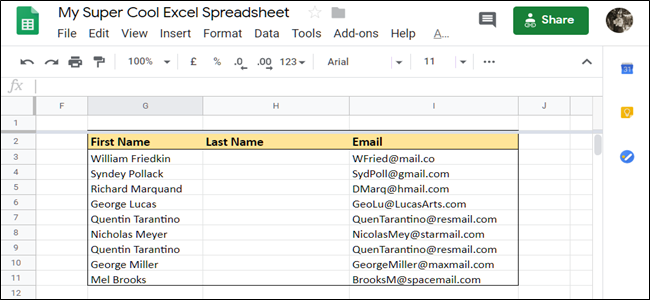
Spesso, è necessario dividere il contenuto di una cella nel foglio di calcolo che è separato da una virgola o da uno spazio, come il nome e il cognome di un contatto. Fortunatamente, Google Sheets offre un approccio semplice e diretto alla gestione dei set di dati uniti.
Come dividere il testo in Fogli Google
Avvia il browser, apri un documento di Fogli Google e seleziona tutte le celle che desideri suddividere.

Avvertimento: Assicurati che le celle a destra non contengano già dati. Questa funzione sovrascrive quelle celle senza alcun preavviso.
Quindi, fai clic su Dati> Dividi testo in colonne.

Immediatamente, i dati vengono separati e inseriti nella colonna accanto all'originale.

Se i tuoi dati si separano da qualcosa di diverso dalle opzioni fornite, non ti preoccupare. È possibile utilizzare l'opzione “Personalizzata” per specificare qualsiasi carattere desiderato.

Quando si seleziona un separatore dal menu a discesa, selezionare invece “Personalizzato”.

Quindi, nel campo di testo fornito, inserisci i caratteri * che desideri separare nei set di dati.

* Un avvertimento a questo metodo è l'incapacità di separare i dati se contiene due caratteri diversi. Per questo, dovrai utilizzare la funzione SPLIT integrata di Sheet, che tratteremo di seguito.
Ecco! Il separatore personalizzato ha rimosso tutte le istanze di “@” nelle celle.

Come dividere il testo usando la funzione Dividi
Mentre la funzione precedente consente solo di specificare un delimitatore esatto da separare, la funzione SPLIT consente di specificare qualsiasi numero di essi per un set di dati. Ad esempio, supponiamo che i tuoi dati siano un indirizzo email e desideri estrarre il nome utente, il sottodominio e il dominio di primo livello in tre colonne.
Seleziona una cella vuota, digita =SPLIT(G14, "@."), dove “G14” è la cella iniziale. Premi Invio.

Per impostazione predefinita, ogni carattere del delimitatore tra virgolette viene considerato individualmente, a differenza del metodo precedente, che cercherebbe “@”. nella stringa e restituisce un set di dati invariato.
RELAZIONATO: I migliori componenti aggiuntivi di Fogli Google
Quindi, fai doppio clic sul quadrato blu per applicare questa funzione alle celle rimanenti.

La funzione fa la sua magia e rimuove ordinatamente i separatori dai tuoi dati.

Questo è tutto. Ora puoi utilizzare il potere di divisione dei Fogli Google per separare i tuoi dati in celle diverse nel tuo foglio di calcolo.
