
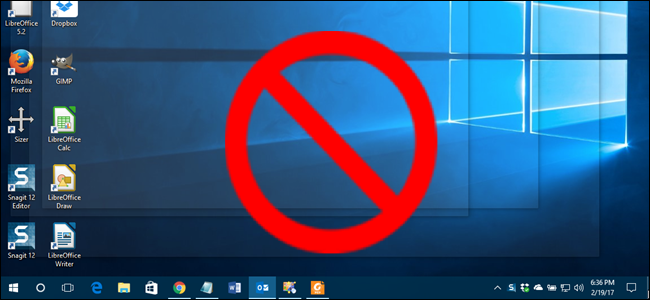
Aero Peek è una funzione disponibile in Windows da Windows 7 ed è attiva per impostazione predefinita (tranne in Windows 8). Ti permette di sbirciare temporaneamente sul desktop dietro qualsiasi finestra del programma aperta.
RELAZIONATO: Come visualizzare immediatamente Aero Peek in Windows
Per utilizzare Aero Peek, sposta il mouse sul pulsante Mostra desktop all'estrema destra della barra delle applicazioni. Dopo un momento, tutte le finestre del programma aperte diventano trasparenti e puoi vedere il tuo desktop. Allontana il mouse dal pulsante Mostra desktop per visualizzare nuovamente le finestre del programma.
Se non vuoi usare Aero Peek, può essere facilmente disabilitato in diversi modi. Le procedure per disabilitare Aero Peek sono le stesse in Windows 7, 8 e 10, tranne dove indicato. Il pulsante Mostra desktop è molto stretto e difficile da vedere in Windows 8 e 10, ma se ti assicuri solo di spostare il mouse sull'estrema destra della barra delle applicazioni, Aero Peek funzionerà. Si noti che, in Windows 8, anche spostando il mouse sull'estrema destra della barra delle applicazioni viene visualizzata la barra degli accessi.
Come disabilitare Aero Peek
Il modo più rapido per disabilitare Aero Peek è spostare il mouse sull'estrema destra della barra delle applicazioni, fare clic con il pulsante destro del mouse sul pulsante Mostra desktop, quindi selezionare “Peek sul desktop” dal menu a comparsa. Quando Aero Peek è disattivato, non dovrebbe essere presente alcun segno di spunta accanto all'opzione Peek sul desktop.
Se l'opzione “Peek at desktop” è disattivata, Aero Peek è disattivato, anche se l'opzione è selezionata. Per informazioni su come rendere nuovamente disponibile questa opzione, vedere la sezione “Come disabilitare e abilitare Aero Peek in Proprietà del sistema” di seguito.

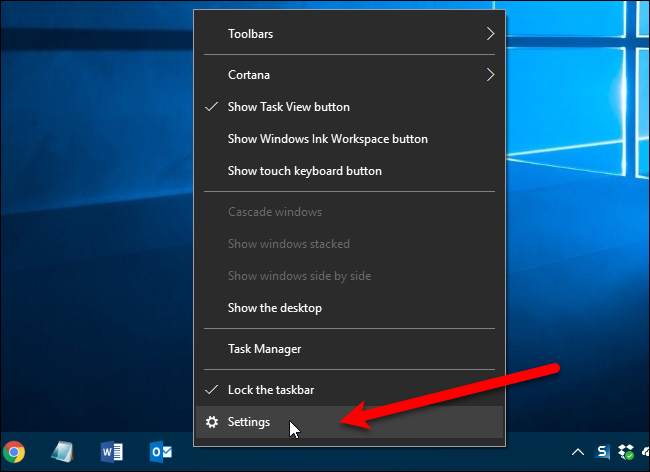
Puoi anche disabilitare Aero Peek dalle Impostazioni della barra delle applicazioni. Basta fare clic destro sulla barra delle applicazioni e selezionare “Impostazioni” dal menu a comparsa in Windows 10 o “Proprietà” in Windows 7 e 8.
Nella schermata delle impostazioni della barra delle applicazioni, fare clic sul pulsante di scorrimento “Usa sbirciatina per visualizzare l'anteprima del desktop quando si sposta il mouse sul pulsante Mostra desktop alla fine della barra delle applicazioni” in modo che diventi bianco e sia spento.

Su Windows 7, questo apparirà leggermente diverso, ma un'opzione simile è disponibile nella parte inferiore della finestra. Su Windows 8, la stessa opzione disponibile nelle Impostazioni di Windows 10 è disponibile nella scheda Barra delle applicazioni.

Come abilitare Aero Peek se l'opzione è disattivata
Se Aero Peek è disattivato e si desidera abilitarlo, ma l'opzione è disattivata, significa che Aero Peek è disabilitato nelle Proprietà del sistema. Per abilitarlo lì, premi Windows + R sulla tastiera per aprire la finestra di dialogo Esegui. Quindi inserire sysdm.cpl nella casella “Apri” e fai clic sul pulsante “OK” o premi Invio.

Nella finestra di dialogo Proprietà del sistema, fare clic sulla scheda “Avanzate”.

Fai clic sul pulsante “Impostazioni” nella sezione Prestazioni.

Nella scheda Effetti visivi, selezionare la casella “Abilita Peek” in Windows 10 (“Abilita Aero Peek” in Windows 7) per abilitare la funzione Aero Peek e rendere nuovamente disponibile l'opzione.
Fare clic sul pulsante “OK” nella finestra di dialogo Opzioni prestazioni, quindi fare clic sul pulsante “OK” nella finestra di dialogo Proprietà del sistema.

Ora puoi abilitare Aero Peek attivando o selezionando una delle stesse opzioni che abbiamo usato in precedenza per disabilitare Aero Peek.
