

Una cosa che molti scrittori vogliono sapere è quanto tempo impiegano a scrivere. Se usi Microsoft Word, sei fortunato, perché è facile scoprire quanto tempo hai trascorso a modificare un documento.
Quando si inizia a lavorare su un nuovo documento, Word avvia un timer. Quando salvi il file, Word salva il tempo che hai trascorso lavorando su di esso nei metadati del documento. Ogni volta che lavori sul file e poi lo salvi di nuovo, Word aggiunge il nuovo tempo a tutto ciò che è già nei metadati. Ciò fornisce un totale parziale del tempo impiegato per la modifica del documento. Puoi facilmente trovare il tempo impiegato per la modifica di un documento, nonché informazioni come l'ultima volta che il documento è stato modificato o stampato, da Word o direttamente in Esplora file di Windows.
Queste informazioni sono abbastanza utili se ti piace tenere traccia di quanto tempo hai lavorato su un documento. Diventa ancora più utile se è necessario segnalare quel tempo a un cliente o datore di lavoro.
C'è una cosa importante da tenere a mente quando si visualizzano queste informazioni. Word in realtà non conta il tempo che sei attivamente modifica di un documento: solo al momento dell'apertura del documento. Quindi, se apri un documento e lo lasci aperto tutto il giorno senza lavorarci, quel tempo conta.
Trova il tempo di modifica su un documento da Inside Word
Se hai già aperto il documento in Word, passa al menu “File”.
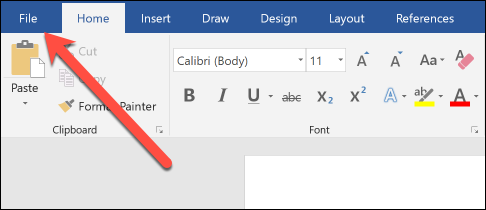
Nella barra laterale che si apre, fai clic sul comando “Informazioni” (probabilmente è già selezionato per impostazione predefinita quando apri il menu “File”.

Sulla destra, il riquadro “Informazioni” mostra varie informazioni sul documento. Nella sezione “Proprietà”, vedrai il valore “Tempo di modifica totale”. E nota che Word mostra sempre il tempo in minuti, non vedrai ore o secondi.

Trova l'ora di modifica su un documento da Esplora file di Windows
Non è nemmeno necessario aprire un documento di Word per trovare queste informazioni. Invece, puoi aprire la finestra delle proprietà del documento direttamente da Esplora file.
Per fare ciò, fai clic con il pulsante destro del mouse sul file e quindi scegli il comando “Proprietà” dal menu contestuale.

Nella finestra delle proprietà, passa alla scheda “Dettagli”, scorri un po 'verso il basso e vedrai la voce “Tempo di modifica totale”.

E questo è tutto! È una piccola funzione utile. Ricorda solo che non è tremendamente preciso poiché Word conta il tempo in cui il documento è aperto anziché il tempo in cui stai effettivamente digitando.
