

Un'unità USB avviabile è il modo migliore per installare o provare Linux. Ma la maggior parte delle distribuzioni Linux, come Ubuntu, offre solo un file immagine disco ISO da scaricare. Avrai bisogno di uno strumento di terze parti per trasformare quel file ISO in un'unità USB avviabile.
Per farlo dovrai scaricare un file ISO: nel nostro esempio useremo Ubuntu, ma questo dovrebbe funzionare per diverse distribuzioni Linux. Vai alla pagina di download di Ubuntu e scarica la versione di Ubuntu che desideri: la versione stabile di “Servizio a lungo termine” o la versione corrente. Se non sei sicuro di quale scaricare, ti consigliamo la versione LTS.
Di seguito, ti mostreremo come trasformare questa ISO in un'unità flash avviabile sia su Windows che su un sistema Linux esistente.
RELAZIONATO: Come creare un'unità USB Ubuntu live con archiviazione persistente
NOTA: questo processo crea un'unità USB live tradizionale. Quando lo esegui, nessuna delle tue possibilità (come programmi installati o file creati) verrà salvata per la prossima esecuzione. Per installare Linux sul tuo PC, va bene, ma se desideri un USB live che mantenga le tue modifiche in modo da poterlo utilizzare regolarmente su computer diversi, ti consigliamo di dare un'occhiata a queste istruzioni.
Come creare un'unità USB avviabile su Windows
Esistono molti strumenti che possono fare questo lavoro per te, ma ti consigliamo un programma gratuito chiamato Rufus: è più veloce e più affidabile di molti degli altri strumenti che vedrai consigliati, incluso UNetbootin.
Scarica Rufus ed eseguilo sul tuo PC Windows. Lo strumento si aprirà immediatamente, non è nemmeno necessario installarlo.
Collegare un'unità USB con almeno 2 GB di spazio libero sul PC Windows (ciò può variare a seconda della distribuzione scelta). Il contenuto di questa unità verrà cancellato, quindi eseguire prima il backup di tutti i file importanti sull'unità. Fai clic sulla casella “Dispositivo” in Rufus e assicurati che l'unità connessa sia selezionata.

Se l'opzione “Crea un disco di avvio mediante” è disattivata, fare clic sulla casella “File system” e selezionare “FAT32”.
Attiva la casella di controllo “Crea un disco di avvio mediante”, fai clic sul pulsante a destra e seleziona il file ISO scaricato.

Dopo aver selezionato le opzioni corrette, fai clic sul pulsante “Start” per iniziare a creare l'unità di avvio.
Potrebbe esserti detto che hai bisogno di nuovi file SysLinux. Basta fare clic sul pulsante “Sì” e Rufus li scaricherà automaticamente per te.

Rufus ti chiederà come vuoi scrivere l'immagine. Basta selezionare l'opzione predefinita – “Scrivi in modalità immagine ISO (consigliata)” – e fare clic su “OK”.

Sarai avvisato che tutti i dati sull'unità USB verranno cancellati. Fare clic su “OK” per continuare se l'unità non contiene dati importanti. (Se si è dimenticato di eseguire il backup dei dati, fare clic su “Annulla”, eseguire il backup dei dati sull'unità USB, quindi eseguire nuovamente Rufus.)

RELAZIONATO: Come avviare il computer da un disco o un'unità USB
Rufus creerà l'unità USB avviabile. Puoi fare clic su “Chiudi” per chiudere Rufus al termine.
Quindi, riavviare il computer e avviare dall'unità USB usando queste istruzioni. Puoi anche portarlo su un altro computer e avviare Ubuntu dall'unità USB su quel computer.
Come creare un'unità USB avviabile su Ubuntu
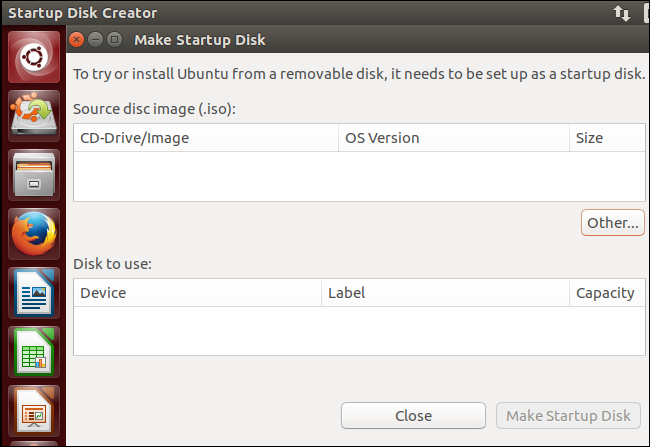
Se stai già utilizzando Ubuntu, non è necessario farlo da Windows. Basta aprire Dash e cercare l'applicazione “Startup Disk Creator”, inclusa in Ubuntu.

Fornisci un file ISO Ubuntu scaricato, collega un'unità USB e lo strumento creerà un'unità USB Ubuntu avviabile per te.
Molte altre distribuzioni hanno i loro strumenti simili incorporati, quindi dovrai controllare e vedere cosa ha a disposizione la tua particolare distribuzione.
