

PowerPoint fornisce risorse estremamente utili chiamate modelli che costruiscono automaticamente le basi e il quadro della presentazione. Se non riesci a trovarne uno adatto a te, puoi crearne uno tuo. Ecco come farlo.
Crea un modello PowerPoint personalizzato
Per creare un modello di PowerPoint personalizzato, devi prima aprire una presentazione vuota. Puoi farlo facendo clic sulla scheda “File” e selezionando “Nuovo” nel riquadro a sinistra.

Apparirà una vasta libreria di modelli, ma poiché non è quello che stiamo cercando, vai avanti e seleziona l'opzione “Presentazione vuota”.

Successivamente, è necessario scegliere l'orientamento e le dimensioni della diapositiva. Nel gruppo “Personalizza” della scheda “Progettazione”, selezionare il pulsante “Dimensioni diapositiva”. Apparirà un piccolo menu a discesa. Qui, fai clic sull'opzione “Personalizza dimensioni diapositiva”.

Apparirà la finestra di dialogo “Dimensioni diapositiva”. Qui, puoi (1) regolare l'altezza e la larghezza della diapositiva o semplicemente selezionare un'opzione predefinita dal menu a discesa e (2) selezionare l'orientamento della diapositiva.

Il resto della creazione del modello verrà eseguita in Slide Master di PowerPoint. Slide Master ti consente di personalizzare i caratteri, i titoli e i colori di una presentazione in un unico posto, applicando le selezioni a tutte le diapositive. Ciò consente di mantenere la coerenza in tutto il modello, oltre a eliminare la necessità di apportare modifiche a ogni singola diapositiva.
RELAZIONATO: Come modificare il carattere predefinito in PowerPoint
Per accedere alla diapositiva master, fai clic sulla scheda “Visualizza”, quindi seleziona “Diapositiva master” nel gruppo “Viste principali”.

Lo Slide Master apparirà nel riquadro di sinistra. La diapositiva master è l'anteprima superiore visualizzata nel riquadro. Ogni miniatura secondaria rappresenta ogni layout di diapositiva disponibile nel tema. Le modifiche apportate a Slide Master avranno effetto su ciascun layout di diapositiva.

Qui è dove avviene la magia. Innanzitutto, puoi selezionare un tema unico per quello che sarà il tuo modello di PowerPoint. Per fare ciò, selezionare “Temi” nel gruppo “Modifica tema” della scheda “Diapositiva master”.

Apparirà un menu a discesa, che presenta una vasta libreria di temi tra cui scegliere. Ogni tema ha i suoi caratteri ed effetti. Sfoglia la collezione e seleziona quella che ti piace.

Puoi anche scegliere uno stile di sfondo per il tema che hai scelto. Seleziona “Stili di sfondo” nel gruppo “Sfondo”, quindi seleziona lo stile che ti piace dal menu a discesa.

Se desideri personalizzare i segnaposto nelle diapositive, puoi farlo selezionando una delle opzioni dal menu “Inserisci segnaposto”. Questa opzione è disponibile nel gruppo “Layout principale”.

Dopo aver selezionato la diapositiva in cui si desidera inserire un segnaposto dal riquadro a sinistra e il tipo di segnaposto che si desidera inserire dal menu, fare clic e trascinare il cursore per disegnare la casella segnaposto.

Ripeti questo processo fino a quando non sei soddisfatto dei segnaposto nel tuo modello. Una volta terminato, tutto ciò che resta da fare è salvare il tuo modello personalizzato.
Salva il tuo modello personalizzato
Per salvare la presentazione di PowerPoint (.pptx) come modello (.potx), fare clic sulla scheda “File” e quindi sul pulsante “Salva con nome”.

Nel gruppo “Altre posizioni”, seleziona l'opzione “Sfoglia”.

Verrà quindi visualizzata la finestra di dialogo “Salva con nome”. Seleziona la casella accanto a “Salva come tipo”, quindi scegli “Modello PowerPoint” dall'elenco di opzioni.
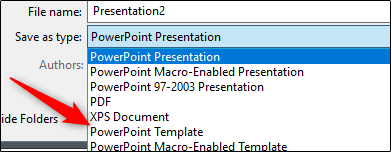
Quando si seleziona il tipo di file Modello PowerPoint, PowerPoint reindirizza alla cartella “Modelli Office personalizzati”. Qui è dove vorrai salvare il tuo modello. Fai clic sul pulsante “Salva”.

Il modello verrà ora salvato ed è pronto per essere utilizzato. Per trovare il tuo modello la prossima volta che apri PowerPoint, fai clic sulla scheda “File” e seleziona il pulsante “Nuovo”. Quindi, selezionare la scheda “Personalizzata” e quindi selezionare l'opzione “Modelli di Office personalizzati”.

Ora vedrai il tuo modello personalizzato. Selezionalo per iniziare a utilizzare il tuo modello di PowerPoint personalizzato.

