

Se stai andando fuori città, potresti voler scrivere una nota sulla tua e-mail per far sapere alle persone che non sarai disponibile, o per contattare qualcun altro mentre sei via.
La maggior parte dei servizi di posta elettronica offre un modo per inviare una risposta automatica ai messaggi in arrivo quando non si è disponibili per controllare la posta elettronica. Ecco come impostare un risponditore automatico per i servizi di posta elettronica più popolari.
Quando si tratta di configurare un risponditore automatico, ci si trova in una delle poche barche:
- O hai un account Gmail, un account Microsoft (outlook.com, live.com o hotmail.com) o un account Yahoo che supporta i rispondenti.
- Sei connesso a un Microsoft Exchange Server e puoi utilizzare l'Assistente Fuori sede.
- Hai un account email POP3 / IMAP che non supporta i rispondenti, forse dal tuo provider di servizi Internet o da un altro servizio.
Ti mostreremo come impostare un risponditore automatico in Gmail, Yahoo, Windows 10 Mail (per account Microsoft), Outlook.com, Outlook per Windows (per account IMAP e POP3), Exchange e persino in Apple Mail per Mac (per account IMAP e POP3).
Configurare un risponditore automatico per le vacanze in Gmail
RELAZIONATO: Inviti e risponditori delle vacanze
Per quelli di voi che hanno un indirizzo Gmail o addirittura gestiscono una piccola azienda che utilizza Google Apps, impostare un risponditore automatico in Gmail è semplice. Accedi al tuo account Gmail, fai clic sul menu Impostazioni nell'angolo in alto a destra dello schermo e seleziona Impostazioni. Quando la pagina Impostazioni si apre in una nuova scheda, scorrere verso il basso fino a visualizzare una sezione chiamata Risponditore vacanze. Le opzioni sono molto intuitive. È sufficiente attivare il risponditore automatico per le vacanze, selezionare il primo giorno e l'ultimo giorno (se applicabile) e inserire un oggetto e un messaggio. Se non desideri che la risposta alla vacanza venga inviata a chiunque ti invii un'email, seleziona la casella “Invia solo una risposta alle persone nei miei Contatti” per consentire alla risposta della vacanza di uscire solo alle persone nel tuo elenco di Contatti Google.

Impostazione di un risponditore automatico Yahoo
RELAZIONATO: Come impostare una risposta fuori sede in Yahoo Mail
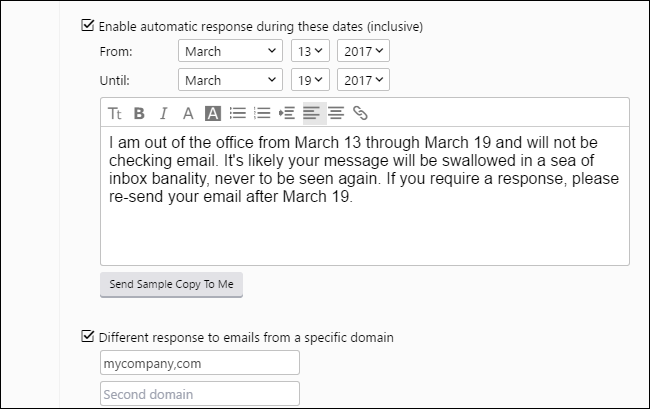
Per impostare una risposta per le vacanze in Yahoo Mail, apri un browser e accedi al tuo account Yahoo Mail. Quindi, fai clic sull'icona a forma di ingranaggio nell'angolo in alto a destra della finestra del browser e fai clic su “Impostazioni” nel menu a discesa. Nella finestra di dialogo Impostazioni, fai clic su “Risposta vacanze” nell'elenco di opzioni a sinistra e seleziona la casella “Abilita risposta automatica durante queste date (incluso)”. Scegli le date Da e Fino e inserisci la risposta automatica che desideri inviare. Se si desidera inviare una risposta diversa a uno o più domini specifici, selezionare “Diversa risposta alle e-mail da un dominio specifico”, immettere i domini, quindi immettere il messaggio da inviare alle e-mail da tali domini.
Yahoo ti consente anche di avere diverse risposte via email in base a chi sta andando. Seleziona la casella di controllo “Diversa risposta alle e-mail da un dominio specifico” e aggiungi i domini di posta elettronica per i quali desideri una risposta diversa.
Fai clic su “Salva” nella parte inferiore della finestra di dialogo Impostazioni quando hai finito. La risposta alla tua vacanza verrà inviata automaticamente durante le date specificate.
Impostazione delle risposte automatiche nella posta di Windows 10 per gli account di posta elettronica Microsoft
RELAZIONATO: Come impostare una risposta fuori sede nella posta di Windows 10
Windows 10 Mail ti consente solo di impostare le risposte alle vacanze per gli account di posta elettronica Microsoft, inclusi gli account outlook.com, live, com, hotmail.com e Office 365. Per impostare una risposta alle vacanze in Windows 10 Mail, apri l'app e fai clic sull'icona a forma di ingranaggio nell'angolo in basso a sinistra della finestra. Quindi, fai clic su “Risposte automatiche” nel riquadro Impostazioni che scorre verso destra e seleziona l'account per il quale desideri inviare risposte automatiche dal menu a discesa “Seleziona un account”. Fai clic sul pulsante di scorrimento “Invia risposte automatiche” in modo che diventi grigio scuro e sia acceso. Inserisci il messaggio che desideri inviare come risposta automatica nella casella sotto il pulsante di scorrimento. Se desideri che la risposta sia inviata solo alle persone nel tuo elenco di contatti, seleziona la casella “Invia risposte solo ai miei contatti”. Puoi impostare risposte automatiche per tutti gli account supportati in Mail, ma devi farlo separatamente per ciascuno.

Impostazione di una risposta automatica su Outlook.com
RELAZIONATO: Come impostare una risposta fuori sede su Outlook.com
Per impostare una risposta automatica su Outlook.com, visitare http://www.outlook.com nel browser preferito e accedere all'account di posta elettronica Microsoft da cui si desidera inviare una risposta automatica. Quindi, fai clic sull'icona a forma di ingranaggio nell'angolo in alto a destra della pagina di Outlook.com e seleziona “Risposte automatiche” dal menu a discesa. Fai clic su “Invia risposte automatiche” nel riquadro che scorre verso l'esterno sul lato destro della finestra. Imposta l'ora di inizio e l'ora di fine e inserisci il messaggio che desideri inviare automaticamente. Seleziona le altre opzioni che desideri, ad esempio se desideri che le risposte automatiche vengano inviate solo alle persone nel tuo Elenco contatti o a tutti coloro che ti inviano un'email.
Al termine dell'impostazione della risposta automatica, fai clic su “OK” nella parte superiore del riquadro. Il tuo messaggio personalizzato ora verrà automaticamente disattivato durante il periodo di tempo impostato in risposta alle e-mail ricevute che soddisfano i requisiti impostati.
NOTA: è possibile utilizzare Outlook.com solo con account di posta elettronica Microsoft: live.com, outlook.com, hotmail.com e msn.com.

Impostazione di un risponditore automatico di Microsoft Exchange Server in Outlook
Se sei connesso a un Microsoft Exchange Server (al lavoro, di solito), potrai usufruire dell'Assistente fuori sede, che è la stessa cosa di un risponditore automatico. Per configurarlo, fai clic sulla scheda “File” per accedere alla visualizzazione nel backstage e fai clic sul pulsante “Risposte automatiche”.

Da qui, impostare un risponditore automatico per le vacanze è abbastanza semplice. Fai clic sull'opzione “Invia risposte automatiche” e seleziona la casella “Invia solo in questo intervallo di tempo” se desideri limitare le risposte automatiche a un intervallo di tempo specifico. Seleziona le date e gli orari “Ora inizio” e “Ora fine”. Quindi, è possibile inserire un messaggio da inviare “Inside My Organization” o “Outside My Organization” o entrambi.

Impostazione di un risponditore automatico per account IMAP o POP3 in Outlook per Windows
Se non sei connesso a un server Exchange sul posto di lavoro, ma forse stai utilizzando Outlook a casa, puoi impostare un risponditore automatico in Outlook. Tuttavia, questo funziona solo se il tuo PC rimane attivo e funzionante mentre sei via, quindi è meglio controllare e vedere se il tuo account e-mail supporta i rispondenti alle vacanze sul suo servizio di webmail. In caso contrario, Outlook farà un pizzico.
RELAZIONATO: Come impostare una risposta fuori sede in Outlook per Windows
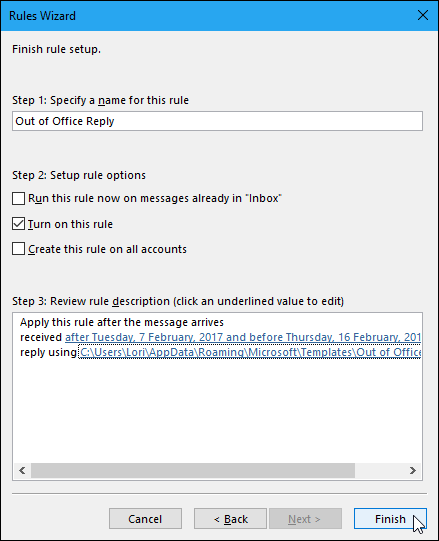
Per impostare un risponditore automatico in Outlook per Windows, devi prima impostare un modello di posta elettronica con il messaggio che desideri inviare. Per creare un modello e-mail, in pratica si crea un nuovo messaggio e-mail, si inserisce il messaggio che si desidera salvare (senza A, Cc, Ccn o Oggetto), quindi si salva il messaggio come modello di Outlook. Dopo aver creato il modello di email, crea una regola che invierà automaticamente quel modello di email alle email ricevute durante un intervallo di date specifico.
Ora, quando qualcuno ti invia un'email, il modello selezionato verrà automaticamente inviato a lui durante l'intervallo di tempo specificato.
Impostazione di una risposta fuori sede in Apple Mail per Mac (IMAP o POP3)
RELAZIONATO: Come impostare una risposta fuori sede in Apple Mail per Mac
Apple Mail non ha una funzione integrata per le risposte fuori sede, ma puoi impostare una o più regole per inviare automaticamente risposte personalizzate alle e-mail in arrivo per qualsiasi account IMAP o POP3 che hai aggiunto all'app. Per impostare una risposta fuori sede per un account e-mail in Apple Mail, imposta una regola nella schermata Regole della finestra di dialogo Preferenze (vai su Posta> Preferenze, quindi fai clic sul pulsante “Regole”), specificando le condizioni che devono essere soddisfatto (l'account per il quale si desidera inviare risposte automatiche) e l'azione da eseguire (rispondere al messaggio con un messaggio di testo specifico). Puoi anche aggiungere altre condizioni, come verificare se il mittente è nei tuoi contatti oppure no o controllare che il campo A abbia un indirizzo email specifico.
La regola di risposta fuori sede creata può essere attivata o disattivata nella schermata Regole selezionando o deselezionando la casella accanto alla regola. Poiché non è possibile impostare un intervallo di date per una regola, è necessario attivare manualmente la regola quando si desidera che venga eseguita e quindi disattivarla quando non si desidera più che venga eseguita. Quindi, assicurati di deselezionare la casella per la regola nella finestra di dialogo Preferenze quando torni dalla tua vacanza o viaggio d'affari.
Finché la regola è attiva, qualsiasi messaggio di posta elettronica ricevuto che soddisfa le condizioni selezionate viene risposto con il messaggio personalizzato impostato. Ogni mittente riceverà la risposta automatica ogni volta che ti invierà un'email.
NOTA: è necessario lasciare Apple Mail aperta sul Mac per l'esecuzione della regola. Se chiudi Apple Mail, le risposte automatiche non verranno inviate, ma lo saranno una volta che riapri Apple Mail e ricevi i messaggi di posta elettronica nella posta in arrivo per l'account selezionato nella regola. Sarebbe meglio impostare un risponditore automatico nelle impostazioni di webmail del tuo servizio di posta elettronica, se disponibile, quindi non devi lasciare il computer acceso.
