

I dischi rigidi guasti sono stressanti. I tuoi file potrebbero essere andati per sempre, il che è abbastanza male, ma non puoi nemmeno usare il tuo Mac fino a quando non ne installi uno nuovo. Se stai lavorando a una scadenza, questo è un problema.
Ecco perché dovresti avere un backup avviabile. Con il software giusto puoi creare una copia esterna del tuo sistema macOS che ti dà accesso temporaneo a tutto: i tuoi programmi, i tuoi documenti e tutto il resto. Non funzionerà più velocemente come una volta, ma funzionerà in un attimo. Ancora meglio: quando hai acquistato un nuovo disco rigido per il tuo Mac, avrai un'immagine di sistema funzionante da cui ripristinare.
Ti abbiamo mostrato come eseguire il backup e ripristinare il tuo Mac con Time Machine e dovresti assolutamente farlo. Ma con un backup avviabile Inoltre al backup normale offre più opzioni quando le cose vanno male, in particolare a breve termine.
Di cosa hai bisogno
Sono necessari due elementi per creare il backup avviabile:
- Un disco rigido esterno grande quanto quello interno del tuo Mac. Tutti i file sull'unità esterna verranno eliminati durante il backup, quindi non utilizzare l'unità Time Machine o un'unità che usi per archiviare oggetti importanti.
- Software per la creazione di un backup avviabile.
È possibile utilizzare tecnicamente Utility Disco per copiare l'intero disco rigido, ma il risultato non sarà avviabile su un'unità esterna. Esistono due opzioni Mac principali per la creazione di backup avviabili: Super Duper e Carbon Copy Cloner. Entrambi offrono versioni limitate gratuite e versioni complete per $ 30 e $ 40, rispettivamente. Le versioni complete consentono di pianificare gli aggiornamenti su base regolare e aggiornare i backup solo con nuove modifiche. Entrambe le versioni gratuite vanno bene per la creazione occasionale di un backup avviabile.
Useremo Super Duper per questo tutorial, ma i passaggi non differiranno molto per Carbon Copy Cloner. Usa quello che preferisci.
Eseguire il backup del disco rigido principale del Mac
Avvia Super Duper e vedrai una finestra estremamente semplice.
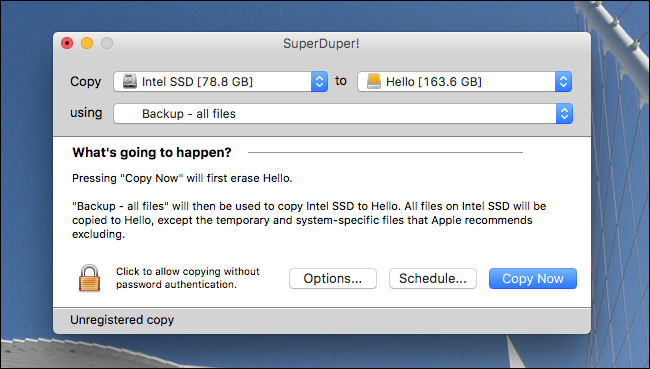
Seleziona l'unità di sistema nel menu a discesa “Copia” e l'unità esterna dopo “a”. Lascia la finestra di dialogo “utilizzo” impostata su “Backup – tutti i file”; le altre opzioni non creeranno un'unità di avvio con tutti i tuoi file.
Quando tutto sembra corretto, fai clic su “Copia ora”. Ti verrà chiesta la password. Tieni presente che la procedura eliminerà tutti i file sul tuo disco di destinazione, quindi assicurati che non ci sia nulla di importante memorizzato su quel disco.

Successivamente, la partizione di avvio verrà copiata, per intero, sull'unità esterna.

Questo potrebbe richiedere del tempo, a seconda delle dimensioni dell'unità, ma puoi comunque eseguire un po 'di light computing mentre è in esecuzione. Quando tutto è fatto, ti verrà detto così.
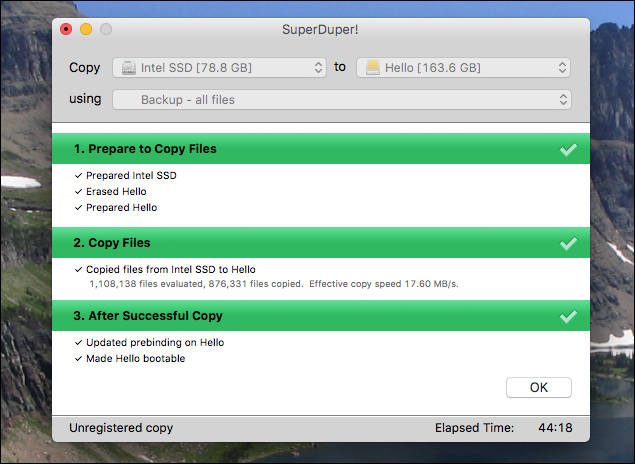
Puoi effettivamente sfogliare il file system completo in Finder e dovresti trovarlo esattamente come l'unità di sistema principale.

Sentiti libero di espellere l'unità al termine del processo. Quando sei pronto, possiamo testare il drive out.
Come eseguire l'avvio da un sistema Mac clonato
Per eseguire l'avvio dal backup clonato, è sufficiente collegare l'unità al Mac, premere il pulsante di accensione e tenere premuto il tasto Opzione all'accensione del sistema. Alla fine vedrai alcune opzioni di avvio.

Per avviare dall'unità esterna, fai semplicemente clic su di esso e fai clic sulla freccia sotto di essa. Il Mac si avvierà normalmente, ma tutto verrà caricato dall'unità esterna anziché da quella interna.
Avrai i migliori risultati eseguendo questo sullo stesso Mac da cui è stato clonato (come se il disco rigido di quel Mac si spenga, ma tutto il suo hardware va bene). Potrebbe essere possibile eseguirlo su un altro Mac dello stesso modello o anche su alcuni altri Mac, ma non lo abbiamo testato e il tuo chilometraggio può variare.
RELAZIONATO: Cosa è necessario sapere sulla creazione di backup delle immagini di sistema
Ancora una volta, questi backup di sistema completi probabilmente non dovrebbero essere il backup principale. Non esiste un catalogo in esecuzione dei tuoi file, come offre Time Machine, il che significa che non puoi scavare vecchie versioni di cose che hai sovrascritto.
Un'immagine di sistema non è un ottimo backup primario, ma è bello avere a disposizione quando le cose vanno male. Considera questo un altro strumento nella tua casella degli strumenti.
