
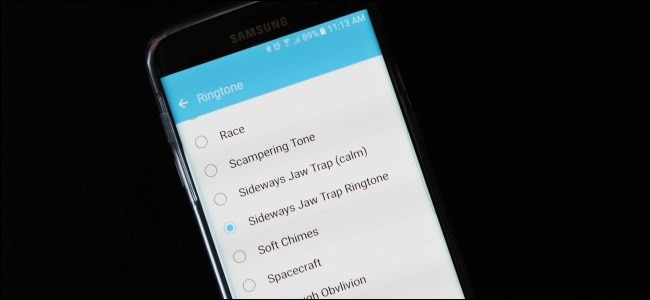
Quindi hai un nuovo brillante telefono Android. Hai cambiato lo sfondo, acquistato una custodia che ti piace, organizzato le schermate Home … sai, l'hai fatta tua. Quindi qualcuno chiama. Perché mai stai ancora usando una suoneria di serie? Tiralo fuori di qui: è il momento non solo di farlo sembrare tuo, ma anche di farlo.
Realizzare suonerie per il tuo telefono Android è in realtà abbastanza semplice e ci sono diversi modi per farlo: sul desktop, sul web e direttamente dal telefono. E una volta che hai il tono perfetto, tutto ciò che devi fare è rilasciarlo nella cartella corretta (o, nel caso di Android Oreo, basta aggiungerlo all'elenco).
Prima di iniziare, vale la pena notare che puoi farlo solo con i file che hai effettivamente: la musica in streaming non funzionerà. Anche la musica scaricata per la riproduzione offline da Google Play Music (o simili) non può essere modificata, quindi per questo devi avere accesso a un file MP3 provato e vero.
Ottenuto uno? Bene, continuiamo.
Il metodo più semplice: usare MP3 Cut sul Web
Fare cose che richiedono download di software, codificatori e tutte le altre cose non influisce sul tuo gusto? Non preoccuparti, caro amico, perché come con praticamente tutto il resto, c'è un modo per farlo sul web. È probabilmente più facile, quindi se non sei un ghiottone totale per la punizione, questa potrebbe essere la strada da percorrere per te.
Sebbene ci siano indubbiamente diversi modi per farlo sul Web, utilizzeremo il cutter audio online di mp3cut.net per il lavoro, perché ti consente di aprire i file dal tuo computer, ma anche di sincronizzarti con Drive, Dropbox o usa un URL personalizzato. Fondamentalmente, è stupido-versatile. Andiamo a questo.
Dopo aver aperto mp3cut.net, fai clic sul link “Apri file”. È un'enorme scatola blu difficile da perdere. Seleziona il file che desideri tagliare. Verrà caricato con una bella animazione carina e sarai pronto per iniziare.

La prima cosa che noterai è che MP3 Cut utilizza solo i cursori per l'area di selezione, non c'è modo di perfezionarlo come con Audacity. Questo può rendere il processo un po 'più noioso, ma probabilmente non lo sarà pure male se non sei un perfezionista. Noterai anche che ha opzioni per “Fade in” e “Fade out”. È bello se vuoi che il tono sia un po 'più sottile.

Vai avanti e inizia a spostare i cursori fino a ottenere la selezione esatta. Se lo desideri, fai scorrere le levette “Fade in” e “Fade out” di conseguenza.
Se, per qualche motivo, preferisci salvare questo file come qualcosa di diverso da un MP3, puoi farlo in fondo. Tieni presente, tuttavia, che gli MP3 funzionano meglio con le suonerie Android.

Dopo aver finalizzato sia la selezione che il tipo di file, vai avanti e fai clic sul pulsante “Taglia”. Elaborerà rapidamente il file, quindi ti fornirà il link per il download. È tutto abbastanza semplice.

E questo è praticamente tutto. Il nuovo tono è ora pronto per il trasferimento: puoi controllare l'ultima sezione di questa guida su come trasferirlo tramite USB o nel cloud.
Per il perfezionista: usa Audacity sul tuo computer
Dato che vogliamo mantenerlo il più economico possibile, useremo Audacity, un editor audio gratuito, open source e multipiattaforma, per modificare il file MP3. Se hai già una sorta di editor audio con cui ti senti a tuo agio, puoi usarlo: le istruzioni probabilmente non saranno esattamente le stesse, ma almeno dovrebbe darti l'idea.
Dopo aver installato Audacity sul tuo computer, dovrai installare il codificatore LAME, che ti permetterà di esportare file MP3 in Audacity. Prendi quello da qui e installalo. Audacity lo troverà automaticamente quando arriva il momento di esportare la suoneria finita. Assicurati di avere anche l'MP3 pronto all'uso, perché non puoi creare molto bene una suoneria senza un file da cui creare un tono, giusto? Giusto.
Ora che hai tutto ciò che ti serve, avvia Audacity e vai su File> Apri, quindi vai al punto in cui è stato salvato il tuo MP3.

Una volta aperto, Audacity eseguirà la scansione del file e lo aprirà nell'editor. Se non sei sicuro di quale parte del brano desideri utilizzare come tono, vai avanti e ascoltalo. Assicurati di prestare attenzione alla barra “Posizione audio” in basso, che ti dirà esattamente dove ti trovi nella canzone. In questo modo saprai esattamente dove vuoi che inizi il tono.

Se hai difficoltà a fissare l'ora esatta in basso, puoi utilizzare lo strumento “Zoom avanti” nella barra degli strumenti. Ciò ha un valore inestimabile quando si tenta di effettuare la selezione esatta.

Una volta ottenuto il punto di partenza perfetto, ripeti la procedura per la fine. Trovo che sia molto più semplice digitare manualmente i tempi “Inizio selezione” e “Fine” piuttosto che fare clic sul punto perfetto. Trenta secondi sono generalmente una buona quantità di tempo per una suoneria, ma puoi renderla breve o lunga quanto vuoi. Se è più breve della durata media della suoneria, si ripeterà. Se è più lungo, non giocherà a tutto.

Quando pensi di aver capito bene, vai avanti e ascoltalo. Modifica qui se necessario per ottenerlo Esattamente giusto. Sii il più preciso possibile per ottenere il miglior tono possibile.
Ora che hai evidenziato la tua selezione, è tempo di esportarla. Vai su File, quindi scegli l'opzione “Esporta selezione”. Assegna un nome al file diverso dall'originale, in modo da non sovrascrivere accidentalmente l'intero brano con la suoneria, quindi seleziona “MP3” come tipo di file. Fai clic su “Salva”.

Se per qualche motivo desideri modificare i metadati della traccia, puoi farlo qui. In genere lo lascio solo solo però. Fai clic su “OK” quando hai finito.

La traccia verrà salvata e hai finito. Ora puoi chiudere Audacity: probabilmente ti verrà chiesto se desideri salvare le modifiche prima di chiudere, ma poiché hai già esportato la suoneria come nuovo file, non devi farlo. Basta fare clic su “No.”
La suoneria è terminata: puoi passare alla sezione “Dove salvare i file delle suonerie” nella parte inferiore di questa guida.
Per comodità: utilizzo di Ringtone Creator sul telefono
Guardati, guerriero mobile. Non sei il tipo da correre verso un computer per ogni piccola cosa di cui hai bisogno, vero? “No, posso farlo dal mio telefono” ti dici. Mi piace il tuo stile.
E fortunatamente per te, creare suonerie sul tuo telefono è qualcosa di super facile da fare, grazie a un'app chiamata Ringtone Maker. Anche se non ha un nome univoco o ben progettato, non è funzionale e facile da usare, il che è davvero ciò che vogliamo qui.
Quando apri l'app, essa dovrebbero rilevare tutti i file MP3 sul telefono. L'apertura del file per l'editing è un po 'controintuitiva in Ringtone Maker: toccando il nome del brano sarà semplicemente riprodotto. Per aprirlo per la modifica, devi toccare la freccia giù sul lato destro del nome del file, quindi selezionare “Modifica”.


Una volta aperto l'editor, puoi iniziare a selezionare la sezione che desideri salvare come suoneria. Questo è molto simile ai metodi precedenti, sebbene Ringtone Maker sia un po 'più simile a Audacity di MP3 Cut poiché ti consente non solo di utilizzare i cursori, ma anche di digitare i tempi esatti di inizio e fine.


Con la sezione perfetta evidenziata, premi l'icona che sembra un dischetto di vecchia scuola in alto.

Si aprirà la finestra di dialogo “Salva con nome”, in cui è possibile assegnare un nome al tono e specificare se si desidera che venga salvato come suoneria, sveglia, notifica o musica. Dato che qui suoniamo le suonerie, basta usarlo.

Dopo aver salvato il file, puoi scegliere di impostarlo come suoneria predefinita, assegnarlo a un contatto o condividerlo direttamente dall'app. Ringtone Maker salverà automaticamente il file nella posizione corretta in modo da poterlo vedere nel menu Impostazioni> Suoni di Android, il che renderà più facile l'accesso in seguito se decidi di non assegnarlo come tono in questo momento.

Ecco fatto, hai finito. Non è stato così facile?

Come aggiungere suonerie in Android Oreo
In Oreo, puoi aggiungere la suoneria appena creata direttamente dal menu Suoni. Grazie per questo, Google.
Innanzitutto, abbassa l'area notifiche e tocca l'icona a forma di ingranaggio. Da lì, scorri verso il basso fino a “Audio” e toccalo.


Toccare la voce “Suoneria telefono”.

Scorri fino in fondo all'elenco, quindi scegli l'opzione “Aggiungi suoneria”. Questo aprirà il selettore file, in cui è possibile passare a un tono appena trasferito o scaricato.


La nuova suoneria verrà quindi visualizzata nell'elenco: tieni presente che è in ordine alfabetico, quindi non verrà aggiunta direttamente in fondo. Così facile.
Dove salvare suonerie in Android Nougat e precedenti
Se non hai utilizzato Ringtone Maker, c'è un passaggio finale nelle versioni precedenti di Android. Android non esegue la scansione dell'intero sistema alla ricerca di suonerie utilizzabili, ma controlla solo una o due posizioni. Quindi devi mettere il tuo MP3 nel posto giusto sul tuo telefono.
Esistono alcuni modi per trasferire il file sul telefono: puoi farlo dal computer tramite USB o semplicemente salvarlo in un servizio di archiviazione cloud come Google Drive o Dropbox. Non importa quale scegli tu, anche se probabilmente è un po 'più veloce farlo tramite USB.
Se trasferisci tramite USB, crea una nuova cartella nella radice della partizione di archiviazione del tuo dispositivo (questa è la posizione predefinita quando apri il telefono con un esploratore di file) chiamata “Suonerie”, quindi copia / incolla il file lì. No, davvero, è così facile. Questo è tutto.


Se si decide di trasferire il file utilizzando un servizio di archiviazione cloud, è sufficiente salvare il file nella cartella Suonerie nella radice della partizione di archiviazione. Se quella cartella non esiste già, basta crearla.


Android dovrebbe visualizzare immediatamente la nuova suoneria in Impostazioni> Suoni> Suoneria telefono, ma in alcuni casi Maggio richiede il riavvio del telefono prima che venga visualizzato. Puoi anche assegnare le tue suonerie personalizzate a contatti specifici, in modo da sapere sempre chi sta chiamando.

Mentre creare la suoneria perfetta può sembrare un processo leggermente noioso, in realtà è abbastanza semplice e diventa più facile ogni volta che lo fai. Un paio di tagli qua e là, salva il file e viola! ti sei procurato un nuovo brillante file audio in modo da poter facilmente distinguere il tuo telefono da quello di tutti gli altri. Bene per te e il tuo io libero di pensare.
