
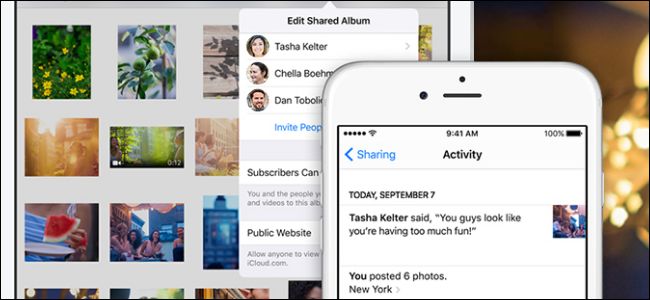
Sia che tu voglia condividere foto con un amico o dozzine di amici, creare un album collaborativo in cui tutti possano scaricare foto delle vacanze o persino condividere il tuo album con tutto il mondo, iCloud Photo Sharing semplifica la condivisione delle tue foto direttamente dal tuo iPhone o iPad.
Attiva Condivisione foto iCloud
RELAZIONATO: Bandisci l'archiviazione di iCloud con il fastidio di Google Foto
Per prima cosa, devi attivare iCloud Photo Sharing. La cosa migliore di iCloud Photo Sharing, comunque, è che anche se non usi regolarmente iCloud per il backup tutti le tue foto e i tuoi video, perché, forse, hai seguito il nostro tutorial sulla messa al bando del costante fastidio di iCloud sugli aggiornamenti dello spazio di archiviazione e ora usi Google Foto, puoi comunque abilitare la condivisione delle foto per le foto che desideri. Lo spazio di archiviazione gratuito di iCloud ha dimensioni sontuose se lo usi solo per la condivisione di foto e video e non per un backup totale.
Per verificare lo stato di iCloud Photo Sharing, apri l'app Impostazioni sul tuo dispositivo iOS. Seleziona “iCloud” dal menu principale.

Nella sezione “App che utilizzano iCloud”, tocca “Foto”. Noterai che al momento la nostra voce dice “Off” perché non stiamo usando nessuna delle funzioni fotografiche di iCloud: questo cambierà tra un momento.

Qui, nel menu Foto, assicurati che “Condivisione foto iCloud” sia attivato.

Come notato sopra, non è necessario abilitare iCloud Photo Library o My Photo Stream per utilizzare iCloud Photo Sharing, quindi anche se sei un utente iCloud gratuito con l'archiviazione gratuita di base, puoi comunque sfruttare iCloud Photo Sharing con spazio libero. Ora che abbiamo abilitato la condivisione di foto di iCloud, rivolgiamo la nostra attenzione alla creazione e al popolamento del nostro primo album.
Crea e condividi il tuo album
Quando si tratta di condividere le tue foto con iCloud Photo Sharing, non puoi semplicemente prendere un album esistente sul tuo iPhone e condividerlo, devi creare un album specifico allo scopo attraverso il menu di condivisione. Per farlo, apri l'app Foto e fai clic sull'icona a forma di nuvola “Condivisa” nella barra degli strumenti inferiore.

RELAZIONATO: Condividi app, musica e video con Apple Family Sharing su iPhone / iPad
La visualizzazione predefinita quando tocchi l'icona “Condivisa” è il registro “Attività” di condivisione foto iCloud. Se non hai mai usato iCloud Photo Sharing prima, questa sezione sarà completamente vuota o se in passato hai attivato Apple Family Sharing, vedrai alcune attività minori che indicano che è stato creato un album “Family” condiviso e i membri della tua famiglia sono stati aggiunti ad esso.
Ad ogni modo, questo registro delle attività sembra probabilmente un po 'sterile, ma non preoccuparti, si rivelerà un posto abbastanza utile una volta che lo usi più spesso. Per essere utile, tuttavia, dobbiamo creare e popolare il nostro primo album condiviso. Per fare ciò, tocca il link blu “Condivisione” nell'angolo in alto a sinistra.

Qui, nel menu “Condivisione foto iCloud”, vedrai una vista che sembra quasi identica alla vista Album generale in Foto. Sembra piuttosto sterile qui. Risolviamolo aggiungendo un nuovo album. Per fare ciò, tocca il segno più nell'angolo in alto a sinistra.

Inserisci un titolo per il tuo album fotografico (con enfasi su breve e descrittivo). Siamo abbastanza pazzi per i nostri simpatici animali domestici a casa nostra, quindi creeremo un album chiamato semplicemente “Foto di animali domestici” per pubblicare le foto dei nostri animali domestici. Fai clic su “Avanti” per continuare.

Successivamente, puoi aggiungere altri utenti iCloud al tuo album fotografico condiviso inserendo i loro nomi di contatto qui, digitandoli o selezionandoli dall'elenco Contatti con l'icona del segno più. Per impostazione predefinita, tutti coloro che aggiungi avranno la possibilità non solo di visualizzare ma di contribuire all'album (ti mostreremo come gestire queste impostazioni nella prossima sezione del tutorial).
Non lo fai avere per aggiungere persone ancora, se non vuoi, comunque. Infatti, se prima volevi popolare l'album con un mucchio di foto e poi aggiungere i tuoi amici e la tua famiglia in modo che potessero guardare l'album già pieno fin dall'inizio, puoi aspettare e aggiungerlo facilmente in seguito. Ad ogni modo, fai clic su “Crea” per completare il processo di creazione dell'album.

Seleziona il tuo album appena creato per aggiungere le prime foto.

Fai clic sul quadrato grigio con il segno più blu per aggiungere la tua prima foto.

Verrai reindirizzato al tuo rullino fotografico in cui puoi selezionare tutte le foto che desideri aggiungere al nuovo album semplicemente toccandole in modo che appaia un segno di spunta, come mostrato di seguito. Fai clic su “Fine” quando sei pronto per aggiungerli all'album.

In un passaggio finale, prima di aggiungere le foto all'album, avrai la possibilità di aggiungere una didascalia ad esse. Puoi aggiungere la didascalia o semplicemente premere “Pubblica” per completare il processo.

Le foto verranno ora visualizzate nel nuovo album e, se fai clic su di esse, puoi sia dare un'occhiata più da vicino che vedere tutti i commenti allegati alle foto. Qui puoi vedere il commento iniziale sulla foto che abbiamo appena caricato.

Oltre ad aggiungere foto all'interno dell'album condiviso, come abbiamo appena fatto, puoi anche inviare foto da qualsiasi altra parte di iOS (il tuo normale rullino fotografico, altre app per fotocamera, ecc.) Usando la funzione Condividi foglio iOS. Basta fare clic sul pulsante Condividi, visualizzato di seguito.


Quindi selezionare “Condivisione foto iCloud”. Apparirà la stessa schermata di condivisione foto iCloud che abbiamo appena usato con una piccola opzione aggiuntiva. Mentre l'impostazione predefinita è l'ultimo album utilizzato, è possibile toccare “Album condiviso” per scegliere un nuovo album condiviso, se necessario.

Prima di uscire dall'impostazione di base di Condivisione foto di iCloud, è tempo di dare una rapida occhiata al registro “Attività” precedentemente sterile toccando nuovamente l'icona “Condiviso” nell'app Foto.

Attività! Nel registro! D'ora in poi, tutto ciò che accade con i nostri album condivisi verrà visualizzato qui, come un piccolo blog di reportage fotografico dal vivo. Ora puoi facilmente tenere traccia di tutto ciò che accade sia con gli album che hai condiviso con gli amici sia con quelli che hanno condiviso con te.
Gestire il tuo album condiviso
Se mai desideri apportare modifiche all'album (aggiungendo ed eliminando le foto a parte), dovrai passare al menu “Persone” per gestirlo. Puoi farlo aprendo qualsiasi album condiviso e facendo clic su “Persone” in basso, in questo modo.

Qui, puoi regolare una varietà di impostazioni relative al tuo album. Se vuoi invitare più persone, puoi toccare “Invita persone” e inserire lì il nome del contatto, proprio come abbiamo fatto quando abbiamo creato l'album per la prima volta. Puoi anche fare clic sui membri esistenti e rimuoverli. e attivare o disattivare “Gli abbonati possono pubblicare”. Ciò consentirà ai tuoi invitati di pubblicare immagini sull'album. E puoi disattivare le notifiche se non le desideri.

Puoi anche, se desideri condividere l'album con persone che non sono utenti iOS, attivare “Sito Web pubblico” per generare un URL offuscato che puoi quindi condividere con chiunque. Sebbene offuscato con una stringa di lettere e numeri casuali nell'indirizzo, non è necessario alcun accesso per accedervi, quindi non avrai più il controllo diretto su chi vede l'album (qualcuno con cui condividi il link potrebbe condividere quel link con chiunque altro, per esempio).

Infine, puoi eliminare l'intero album facendo clic su “Elimina album condiviso”. Questo non eliminerà le tue foto dalle loro posizioni originali ma eliminerà l'album da iCloud.
Questo è tutto anche lì! Con un piccolo sforzo puoi condividere facilmente le tue foto con gli amici e goderti notifiche, commenti e una sorta di esperienza pseudo-social media in tempo reale direttamente dall'app Foto.
