

Quindi hai selezionato le tue parti, ne hai verificato due volte e triplicato la compatibilità e hai aspettato che le spedizioni economiche arrivassero a casa tua. È tempo di arrivare alla parte divertente: metterli tutti insieme.
Prima di iniziare, vorrai creare una buona area di lavoro. Ottieni una specie di tavolo con molto spazio e luce, preferibilmente da qualche parte che non sia in moquette. E avrai bisogno di un po 'di tempo: un paio d'ore, forse di più se questa è la tua prima volta o se hai molti extra.
Gli strumenti che ti serviranno
Tutto ciò di cui hai veramente bisogno per il processo di assemblaggio è un cacciavite a croce. Un bel set di punte è utile per viti più grandi o più piccole, ma tutto il necessario dovrebbe essere fornito con la custodia e varie parti.

Se la tua casa o il tuo spazio di lavoro è particolarmente soggetto a scariche statiche, potresti desiderare un braccialetto antistatico. Questo doohicky si aggancia a un pezzo di metallo (come la custodia del PC) per mettere a terra elettricamente le mani mentre lavori, proteggendo le tue parti da una scarica. Ad essere onesti, è molto raro che uno shock statico danneggi effettivamente una parte del PC e probabilmente starai bene solo usando le borse anit-statiche fornite con la scheda madre e la scheda grafica. Ma se vuoi essere più cauto, non potrebbe far male.
Infine, potresti voler aggiungere un paio di tazze o ciotole dalla tua cucina, solo per un posto dove mettere le viti allentate. (Oppure, se ne hai uno, un vassoio con parti magnetiche è meraviglioso.)
Primo: esamina il tuo caso
Innanzitutto, dai un'occhiata al tuo caso. Sarai in grado di individuare lo scomparto principale che contiene la scheda madre, gli alloggiamenti per dischi rigidi e SSD, le aperture sul retro per le porte della scheda madre e gli alloggiamenti di espansione per schede grafiche, ecc. Dovresti avere un'idea abbastanza buona dove tutto andrà già — se non si è sicuri, consultare il manuale in dotazione (o scaricarlo dalla pagina Web di supporto sul telefono. Rimuovere entrambi i pannelli laterali mentre ci si trova, perché è necessario accesso all'interno da entrambi i lati durante la costruzione.

Potresti notare che la custodia per PC che stiamo usando in queste foto sembra un po 'strana. È un involucro Thermaltake P3, un design a cielo aperto con una copertura in acrilico, progettato per mostrare tutti i componenti e non richiede ventole. L'abbiamo scelto in modo specifico in modo da poter vedere chiaramente i componenti in queste foto, ma non ha esattamente la stessa configurazione della maggior parte delle custodie in stile box. Immaginalo con pareti su cinque lati extra.
Fase 1: installare la CPU
Installeremo la CPU e la RAM sulla scheda madre prima di installare la scheda madre stessa, perché è più facile che installarli una volta fissata la scheda. Prendi la tua scheda madre, mettila sopra la scatola in cui è entrata e avrai un piccolo banco di prova privo di elettricità statica per eseguire questi passaggi.
L'installazione della CPU era un po 'un processo snervante, ma è diventato molto più semplice grazie alla semplificazione dei progetti. Cerca solo di non toccare i contatti elettrici nella parte inferiore del chip e farai bene.

La CPU sarà in una custodia di plastica o in qualche altra protezione quando la toglierai dalla sua scatola. Tienilo lì per il momento e dai un'occhiata al socket della CPU sulla tua scheda madre: è quell'area aperta nell'angolo in alto a sinistra su quasi tutti i design della scheda madre. Dovrebbe esserci una piastra che ruota su e giù su una cerniera (su schede Intel) e una leva che può essere premuta verso il basso e agganciata alla scheda madre per sicurezza (su schede Intel e AMD). Prenditi un secondo per vedere come funziona questo meccanismo sul tuo modello specifico: variano leggermente tra processori e produttori.
Sollevare la piastra, quindi estrarre la CPU dal suo protettore. Guarda da vicino in alto e in basso (senza toccare i contatti elettrici) e vedi come si allineano nella presa. La maggior parte delle CPU ha anche una piccola freccia nell'angolo: nella foto in basso, si trova nella parte inferiore sinistra del chip. Ciò corrisponderà a una freccia simile nel socket, quindi basta allinearli.

Quando sei sicuro di sapere in che modo la CPU si inserisce nel suo socket, inseriscila delicatamente. Dovresti essere in grado di lasciarlo andare e cadrà semplicemente nell'ultimo millimetro o due. Dovrebbe essere a filo con le pareti della presa. Ora lascia cadere il piatto, se ce n'è uno, se non riesci a spingerlo completamente verso il basso, fermati, la tua CPU non è inserita correttamente. Torna all'inizio di questa sezione e ricomincia.
Se riesci ad abbassare completamente il piatto, ottimo. Premere la leva verso il basso sotto la linguetta di sicurezza. Sei pronto per continuare.

Passaggio 2: installare la RAM
Successivamente, è il momento di installare i moduli di memoria. Ti consigliamo di farlo prima di installare il dispositivo di raffreddamento della CPU, dal momento che alcuni aftermarket pendono dal bordo della RAM, rendendo difficile o impossibile inserirli dopo il fatto.

Gli slot RAM sono gli slot lunghi e poco profondi con clip su entrambi i lati, in genere a destra del processore dalla prospettiva corrente. Le schede più piccole possono avere solo due schede più grandi e più costose possono avere fino a otto. Inseriremo quattro stick RAM (DIMM) nella nostra build.
Dai un'occhiata al tuo DIMM e al suo slot corrispondente. Ancora una volta, dovresti notare che esiste solo un modo in cui si adatta: osserva la tacca nel mezzo dei contatti dorati e allineala con il dosso di plastica nella fessura. Questo dovrebbe funzionare indipendentemente dalla generazione di RAM che stai utilizzando: DDR3, DDR4 o qualcosa di ancora più recente. Se per qualche motivo la tua RAM non si adatta, è probabilmente incompatibile con la tua scheda madre.

Se sei pronto per installare la RAM, piega le clip nella parte superiore e inferiore dello slot verso il basso. Inserire la RAM, contattare prima e premere con decisione. Le clip devono scattare di nuovo in posizione per fissare il modulo DIMM. Premi verso il basso sulla RAM in alto e in basso per essere sicuro.

Ripeti la procedura per tutti i moduli RAM che hai. Se non sono tutti paralleli, spingi verso il basso fino a quando non lo sono.
Se hai meno moduli RAM rispetto agli slot RAM, presta attenzione a quelli che riempi. Notate come le fessure nelle foto sopra alternano colori, nero e grigio? Ciò è dovuto al modo in cui sono progettati per funzionare con i canali di memoria diretti al processore. In breve, usa SOLO il nero o SOLO le fessure grigie se non le stai riempiendo, sostituendo i colori con qualsiasi cosa la tua scheda madre usi, ovviamente.
Passaggio 3: installare la scheda madre
Appoggia la custodia sul tavolo, con il pannello frontale sul lato destro. Rimuovi la porta di accesso della custodia e guarda in basso. Quella grande lastra di acciaio o alluminio è il luogo in cui installerai la tua scheda madre e, per associazione, gran parte dei pezzi che hai acquistato.
La prima cosa che vorrai fare è installare i riser della scheda madre, piccole parentesi che separano la scheda madre dal case stesso. La nostra scheda madre standard ATX ne utilizza sei. Dovrebbero essere inclusi nella confezione fornita con la scheda madre o nella confezione fornita con il case; se non è chiaro osservandola, dai un'occhiata al manuale. Dovresti essere in grado di avvitare i riser nei loro fori di montaggio con solo le dita; si stringono ulteriormente quando si avvita la scheda madre in posizione.

NOTA: in alcuni casi non è presente un grande intaglio nella parte superiore di dove va la scheda madre, come quello nella foto sopra. Se stai installando un dispositivo di raffreddamento aftermarket e il tuo case non ha questo ritaglio, ti consigliamo di installare il dispositivo di raffreddamento prima inserendo la scheda madre, quindi salta subito a quella sezione e poi torna qui. I dispositivi di raffreddamento di serie non richiedono questo.
Prima di inserire la scheda madre nella custodia, installare la piastra I / O. Questo è un piccolo pezzo di alluminio che si adatta nella parte posteriore del case, con ritagli per tutte le porte sul retro della scheda madre (a sinistra, da dove stai guardando ora). Dovresti essere in grado di inserirlo e fare clic in posizione senza strumenti, anche se potrebbe richiedere un po 'di forza. La nostra custodia a cielo aperto non ha spazio per la piastra I / O posteriore, quindi ecco come appare la maggior parte delle volte:

Ora, prendi le viti fornite con la scheda madre e serrale nei riser con il tuo cacciavite. Renderli buoni e stretti, ma non così stretti da spezzare il circuito. Assicurati di usare ogni vite per ogni riser: queste sono le uniche cose che reggono la scheda madre e tutte le parti ad essa collegate.

Al termine, la scheda madre sarà posizionata sui riser a circa un quarto di pollice sopra il telaio del case.

Accertarsi che la piastra I / O sia a filo con il case e le varie porte sulla scheda madre, piegando indietro le punte metalliche se necessario.
Fase quattro: installare i ventilatori case (se applicabile)

Quindi, installare le ventole della custodia nella parte anteriore, posteriore e / o laterale del computer. (Se sono già preinstallati nel tuo caso, puoi saltare questo passaggio.) Installali ora in modo da non doverti preoccupare dei componenti che si frappongono in un secondo momento. Il più delle volte semplicemente avviterai i fan direttamente nel case, ma alcuni casi con il marchio di gioco potrebbero avere caddy o slitte per i tuoi fan, per una facile rimozione e pulizia. Il manuale del caso potrebbe contenere ulteriori informazioni.
RELAZIONATO: Come gestire i fan del PC per un flusso d'aria e un raffreddamento ottimali
Tieni presente che è importante il luogo in cui collochi i tuoi fan e in quale direzione si rivolgono. Se non sei sicuro di come configurare le ventole per il miglior flusso d'aria, consulta questa guida.
Passaggio 5: installare il dispositivo di raffreddamento della CPU

Se hai intenzione di utilizzare il dispositivo di raffreddamento fornito con il tuo processore (la maggior parte include uno nella confezione), sarà facile. I dispositivi di raffreddamento forniti con le CPU includono pasta termica pre-applicata al contatto, così come alcuni aftermarket, rendendo il processo ancora più semplice. I dispositivi di raffreddamento aftermarket possono variare da facili a oh-dio-perché difficili, ma ti guideremo attraverso ciò che possiamo anche in quel regno.
Lo stock Intel Cooler
Ci sono quattro fori di montaggio di pochi millimetri su tutti e quattro gli angoli del socket della CPU. Basta spingere verso il basso il dispositivo di raffreddamento e avvitarlo in posizione: sul dispositivo di raffreddamento Intel di serie, le viti sono in plastica e montate su molle, non dovresti nemmeno avere bisogno di strumenti.

Una volta che il dispositivo di raffreddamento è a posto e sicuro, dovrai collegare il suo cavo di alimentazione. C'è una piccola porta di alimentazione a tre o quattro pin sulla scheda madre, molto vicino al socket della CPU. Collegalo con il cavo corto per alimentare la ventola del radiatore.

Lo stock AMD Cooler (e alcuni quelli aftermarket)
Le schede madri AMD sono fornite con due pezzi di plastica su entrambi i lati della CPU e il dispositivo di raffreddamento di serie AMD si aggancerà su questi (come alcuni su quelli aftermarket). Allineare i ganci quadrati di metallo sul dissipatore di calore con le tacche di plastica sulla scheda madre, quindi premere la leva verso il basso per bloccarla in posizione.

Alcuni dissipatori di calore potrebbero richiedere di avvitare i ganci invece di premere una leva, ma tutti si bloccheranno con una sorta di variazione su questo metodo.
Grandi dispositivi di raffreddamento aftermarket (sia per Intel che per AMD)
Se stai installando un dispositivo di raffreddamento aftermarket su un chip Intel (o alcuni chip AMD, a seconda del dispositivo di raffreddamento), il processo è notevolmente più complicato. Questo tipo finale di dispositivo di raffreddamento contiene una piastra posteriore e richiede di avvitarlo utilizzando quattro fori di montaggio sulla scheda madre. (Se stai usando una scheda AMD, dovrai rimuovere i pezzi di plastica per accedere a questi fori.)
Per fissare la piastra posteriore, sollevare verticalmente la custodia e rimuovere il pannello posteriore per accedere alla parte inferiore della scheda madre.

Montare la piastra posteriore per il dispositivo di raffreddamento più grande. Ciò è necessario a causa delle dimensioni e del peso maggiori di questi dispositivi di raffreddamento: devono avere una base più sicura per evitare deformazioni della scheda madre.

La maggior parte dei dispositivi di raffreddamento aftermarket ha istruzioni e parti separate per vari socket Intel e AMD; questo mi ha richiesto di inserire le viti in linguette specifiche e di installarle per il socket CPU della serie LGA 1151.
Con la piastra posteriore in posizione, sposta la custodia in modo che ti trovi di nuovo di fronte alla “parte superiore” della scheda madre. Installare i riser sulle viti provenienti dalla piastra di montaggio del radiatore. Potrebbe essere necessario “abbracciare” la custodia per tenere ferma la piastra di montaggio mentre si avvitano i riser con l'altra mano.

Con la piastra saldamente in posizione e le bretelle posizionate, adagiare nuovamente la custodia nella posizione di lavoro originale, con il pannello anteriore sul lato destro. Lascia il pannello posteriore rimosso, ti farà risparmiare tempo in seguito.
Continuare a seguire le istruzioni per installare il dispositivo di raffreddamento specifico. Nel nostro caso, ciò includeva l'avvitamento di queste staffe in acciaio e il loro fissaggio con i dadi e la chiave in dotazione, quindi l'installazione di una vite di ritenzione per il dispositivo di raffreddamento stesso.

Prima di impostare il dispositivo di raffreddamento in posizione, è necessario applicare la pasta termica nella parte superiore della CPU. Ci sono molte opinioni diverse sulla tecnica corretta qui, ma il modo più semplice e affidabile per farlo è “solo mettere una goccia di dimensioni di un pisello nel mezzo”.

Con la pasta in posizione, posizionare il dispositivo di raffreddamento verso il basso e fissarlo alla staffa di montaggio; con il nostro modello significa tagliarlo da un lato e avvitarlo dall'altro.

Infine, collegare la ventola sulle alette di raffreddamento (questo può essere già fatto per alcuni dispositivi di raffreddamento).

Al termine, collega la ventola alla scheda madre, utilizzando la stessa porta di alimentazione a tre o quattro pin utilizzata dal dispositivo di raffreddamento di serie.
Passaggio 6: installare l'archiviazione e le unità ottiche
La nostra macchina di base ha solo un piccolo SSD per l'archiviazione, ma qualunque sia la forma di archiviazione che stai utilizzando, è abbastanza semplice installarlo. La custodia avrà posizioni di montaggio permanenti (come la nostra, proprio sul lato) o carrelli scorrevoli che consentono di avvitare l'unità e quindi farla scorrere in uno slot per una facile rimozione e sostituzione. La custodia o l'unità stessa devono includere viti per fissarlo in posizione. Controlla il manuale di istruzioni del tuo caso se non è immediatamente ovvio dove dovrebbero essere posizionate le tue unità di archiviazione.

Il nostro disco SSD ha una piccola scanalatura sul lato del case. Ho sollevato di nuovo la custodia in posizione verticale, quindi ho inserito e stretto le viti dal retro. Vai tranquillo. (Il case ha anche staffe più grandi per dischi rigidi da 3,5 pollici opzionali, che non stiamo usando.)

Una volta installata l'unità di archiviazione, collegare il cavo dati SATA alla porta SATA su entrambe le unità. C'è solo un modo in cui il cavo può adattarsi ed è la stessa connessione su entrambi i lati.

Quindi, collegare lo stesso cavo alla porta SATA sulla scheda madre. Ripeti questo processo per tutti gli SSD o i dischi rigidi che prevedi di utilizzare.

L'installazione di un'unità DVD, se ne hai una, è anche piuttosto semplice. Sui casi più economici e semplici, basta farlo scorrere in posizione nel grande alloggiamento da 5,25 “nella parte anteriore e avvitarlo con le viti incluse. Casi più elaborati hanno solo un altro passo: avvitare le guide sul lato dell'unità, quindi far scorrere l'unità in posizione. Come i carrelli per SSD e dischi rigidi, questo semplifica la sostituzione dell'unità.

In entrambi i casi, collega il cavo dati SATA all'unità e alla scheda madre, proprio come hai fatto per il disco rigido e sei pronto per partire.
Passaggio 7: installare la scheda grafica (e altri accessori PCI-e)

Se stai utilizzando una scheda grafica discreta per giocare, ti consigliamo di installarla ora. Utilizza uno slot PCI-Express (abbreviato PCI-e, PCIe o talvolta solo PCI), che si apre all'esterno del case per le porte di espansione e si trova quasi sempre sotto il socket della CPU sulla scheda madre.
RELAZIONATO: Perché le porte PCI Express sulla mia scheda madre hanno dimensioni diverse? x16, x8, x4 e x1 Spiegato
Innanzitutto, determinare quale delle porte PCI-e utilizza le corsie di velocità x16. Dovrebbe avere PCIEX1_16 o una designazione simile: sarà lo slot più vicino alla CPU e il più lungo (o legato per il più lungo). Se questa roba è confusa, consulta questo articolo sull'uso degli accessori PCI-E giusti negli slot giusti.

Ora rimuovi il coperchio posteriore per quello slot (o slot, se la tua scheda è abbastanza grande da doverne rimuovere due). Questi piccoli pezzi di metallo o di plastica sono proprio lì per proteggere gli interni del tuo computer per gli slot PCI-E che non vengono utilizzati. Ora abbassa la linguetta di plastica alla fine dello slot: funziona in modo molto simile ai moduli RAM, ma solo un lato. Inserire la scheda grafica, iniziando dal lato più vicino all'esterno della custodia. Premere con decisione verso il basso fino a quando la linguetta non si blocca in posizione.

Quindi, rimetti le viti a testa zigrinata nel punto da cui provenivano, fissando la carta in posizione.

Fase 8: installare l'alimentatore
Ti stai avvicinando alla fine qui. Far scorrere l'alimentatore nel suo alloggiamento o staffa. La parte che accetta il cavo di alimentazione a tre poli (quello che si collega alla parete) deve essere a filo con il retro della custodia e accessibile dall'esterno.

A seconda del design della custodia, è possibile montarla in modo che la ventola sia rivolta verso l'alto o verso il basso. Alla maggior parte delle persone piace avere le ventole rivolte all'esterno del case (fan up se l'alimentatore è nella parte superiore del case, fan down se è nella parte inferiore), in quanto ciò consentirà al tuo alimentatore di prendere aria più fresca. Ad essere onesti, non fa molta differenza: l'alimentatore non si surriscalda a meno che tu non ne scelga uno insufficiente per il tuo computer. Se è più facile accedere ai componenti nell'altro modo, va bene, purché ci sia un po 'di spazio tra la ventola e la superficie non mesh più vicina.
Casi diversi hanno punti diversi per fissare l'alimentatore in posizione, ma in genere utilizzerai almeno quattro viti. A volte potrebbe essere necessario avvitare l'alimentatore in posizione attraverso i fori all'esterno della custodia.
Quando l'alimentatore è saldamente in posizione, è il momento di collegarlo a tutti i componenti che richiedono energia da esso. Ricorda che puoi far passare i cavi attraverso più o meno qualsiasi foro e potrebbe essere meglio usare il retro del case per evitare che le cose si aggroviglino o catturino i fan.
Dal più grande al più piccolo:
- motherboard: Cavo a 24 pin (a volte di più). Questo di solito si trova sul lato destro della scheda madre nella sua posizione montata. guarda il motivo della modanatura in plastica attorno ai perni: c'è solo un modo in cui si adatta.

- processore: Cavo a 4, 6 o 8 pin (a volte più). Questa porta è anche sulla scheda madre, ma è da qualche parte vicino al socket della CPU, spesso in alto a sinistra. Ancora una volta, dovrebbe esserci solo un modo per collegarlo.

- Unità di archiviazione e unità DVD: Cavi di alimentazione SATA (quelli con i connettori a forma di L). La maggior parte degli alimentatori moderni includerà almeno un cavo di alimentazione SATA, spesso con prese per più unità che è possibile utilizzare contemporaneamente.

- Scheda grafica: Cavo da 6, 8, 12 o 14 pin, a seconda della potenza della scheda. (Il nostro è un modello a basso consumo che ottiene tutta la sua energia elettrica dalla scheda madre e non necessita di una connessione diretta all'alimentazione). Per schede molto potenti, potrebbe essere necessario utilizzare più cavi di alimentazione per una connessione divisa, ma, di nuovo, ogni singolo cavo dovrebbe essere in grado di adattarsi solo in un modo.

- Ventole, radiatori e radiatori Case: Collegare l'apparecchiatura di raffreddamento all'alimentazione con tutto ciò di cui ha bisogno. Alcuni fan con un connettore a quattro pin possono essere collegati direttamente alla scheda madre, ma altri devono essere collegati a una guida di alimentazione. Potresti aver bisogno di adattatori molex o adattatori SATA se hai più di due o tre ventole, ma in genere l'alimentatore viene fornito con cavi extra sufficienti per la maggior parte delle build di base.
Qualunque altra cosa che probabilmente installerai dovrebbe essere in grado di trarre energia direttamente dalla sua connessione alla scheda madre.
Step Nine: collega i controlli Case, Audio e USB
L'ultima cosa che devi collegare sono i cavi per la custodia: collegano alla scheda madre i pulsanti di accensione e ripristino, le prese per cuffie e microfono montate frontalmente e tutte le porte USB sulla parte anteriore della custodia.

I pulsanti e le spie di accensione sono i più difficili qui, perché sono davvero piccoli cavi elettrici che devono essere collegati a pin molto specifici sul pannello I / O della scheda madre. Questo pannello si trova generalmente nella parte in basso a destra della scheda. A seconda di come è disposto il case, avrai sicuramente un cavo di alimentazione a due pin, un cavo a due pin per la luce che ti mostra il computer acceso, e possibilmente un cavo di ripristino a due pin e un a due pin ” HD “,” LED IDE “o” Unità “(per la piccola luce che lampeggia ogni volta che il computer accede all'unità di archiviazione). Alcuni o tutti questi potrebbero essere suddivisi in connettori positivi e negativi.


Questi diventano frustranti perché sono piccoli e difficili da leggere. È meglio rompere il manuale della scheda madre e cercare istruzioni specifiche sul pannello I / O. La nostra scheda madre è arrivata con un pratico piccolo pezzo di plastica pre-etichettato e la nostra custodia ha delle belle etichette bianche luminose sul cavo stesso, rendendo l'intero processo abbastanza ovvio. Controlla due volte queste connessioni con il manuale della scheda madre se non sei sicuro su di esse: hai bisogno del pulsante di accensione per essere giusto almeno se vuoi che il tuo PC si accenda!
Le connessioni USB e audio sono più ovvie: si collegheranno a prese specifiche sulla scheda madre, di solito etichettate come tali. Il nostro case ne ha uno per le porte USB 2.0, un altro e un aspetto simile per i jack audio, entrambi i quali si inseriscono nella parte inferiore della scheda madre.
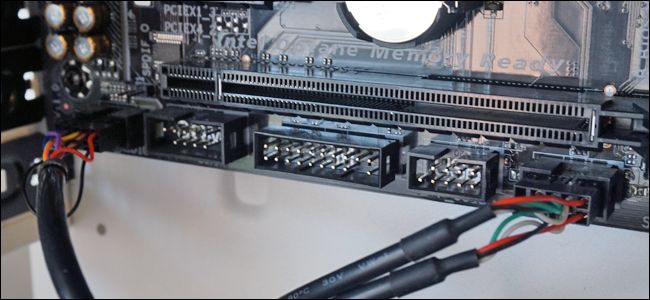
Il cavo di plastica più grande per le prese USB 3.0 va di lato. Ancora una volta, se non riesci a trovare le spine specifiche per la tua scheda madre, consulta il manuale: dovrebbe avere un diagramma delle parti dell'intera scheda o delle posizioni specifiche delle connessioni per i pulsanti e gli ingressi frontali del case.

Avvolgi tutto!
Hai quasi finito. Prima di chiudere la custodia, ricontrolla per accertarti che nessuno dei cavi di alimentazione o dati sia troppo vicino a una delle custodie o alle ventole di raffreddamento e che tutto sia saldamente in posizione e bloccato. Sembra buono? Quindi mettere i coperchi anteriore e posteriore e fissarli in posizione con le viti a testa zigrinata.

Collegare il cavo di alimentazione all'alimentatore, quindi al monitor, alla tastiera e al mouse. Premere l'interruttore di alimentazione. Se riesci a vedere l'indicatore di alimentazione sulla custodia, ascolta le ventole della custodia e vedi il logo della scheda madre (noto come la schermata POST), sei pronto per installare il tuo sistema operativo. Congratulazioni, hai assemblato con successo il tuo PC!

Se per qualche motivo l'alimentazione non si è accesa, scollegare il PC e gli accessori, quindi ricontrollare questi problemi comuni:
- Avevi l'interruttore di alimentazione sull'alimentatore nella posizione giusta? Questo è l'interruttore accessibile dall'esterno del case; l '”io” dovrebbe essere in basso e l' “O” dovrebbe essere in alto.
- Hai collegato il cavo di alimentazione dall'alimentatore alla presa di alimentazione della CPU sulla scheda madre? Questo è il più piccolo dei due cavi che vanno dall'alimentatore alla scheda madre, di solito da qualche parte vicino al socket della CPU nella parte superiore della scheda.
- Tutte le levette RAM sono saldamente in posizione, con i fermagli di plastica serrati?
- Il dispositivo di raffreddamento della CPU è collegato alla scheda madre per l'alimentazione?
- Se stai utilizzando una scheda grafica, hai inserito il cavo del monitor nella scheda anziché nella porta di uscita video sulla scheda madre?
- Se stai utilizzando una scheda grafica, l'hai inserita saldamente nello slot PCI-E sulla scheda madre, con la clip di plastica fissata? Hai usato il cavo di alimentazione corretto per collegarlo all'alimentazione (se ne ha bisogno)?
- Avevi il cavo dell'interruttore di alimentazione della custodia nei pin giusti sul pannello I / O della scheda madre?
Una volta che il tuo sistema pubblica correttamente, è il momento di preparare il BIOS e installare il sistema operativo. Passare al prossimo articolo per ulteriori informazioni.
Oppure, se vuoi saltare ad un'altra parte della guida, ecco tutto:
- Costruire un nuovo computer, prima parte: scegliere l'hardware
- Costruire un nuovo computer, seconda parte: metterlo insieme
- Creazione di un nuovo computer, parte terza: preparazione del BIOS
- Creazione di un nuovo computer, parte quattro: installazione di Windows e caricamento dei driver
- Costruire un nuovo computer, parte quinta: ottimizzazione del nuovo computer
