
Se hai bisogno di copiare il testo da un documento a un altro, non preoccuparti. Copiare e incollare su un Chromebook funziona in modo identico a come funziona su qualsiasi altro sistema operativo e puoi farlo in un paio di modi.
Come copiare il testo
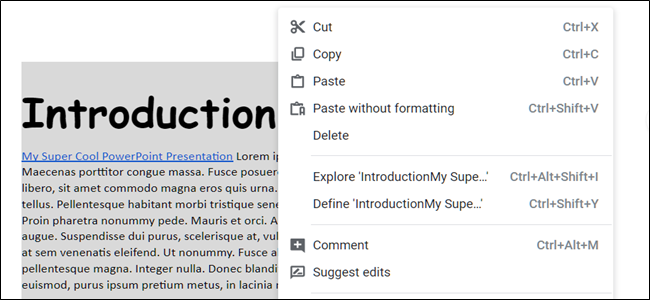
La prima cosa che vuoi fare è aprire un documento o una pagina web ed evidenziare le parole o le righe che desideri copiare. Fai clic con il pulsante destro del mouse sulla selezione, con due dita su un trackpad, con un mouse o premendo Alt mentre fai clic, quindi fai clic su “Copia”.

RELAZIONATO: Come fare clic con il tasto destro su un Chromebook
In alternativa, invece di utilizzare il menu contestuale del tasto destro, puoi premere Ctrl + C per copiare il testo evidenziato negli appunti.
Mancia: Se si desidera rimuovere del tutto il testo da un documento durante la copia negli Appunti, fare clic su “Taglia” dal menu di scelta rapida o premere invece Ctrl + X.
Come incollare il testo
Ora che hai copiato il testo negli Appunti, apri un documento, un elaboratore di testi o una casella di testo (come la barra degli indirizzi di Chrome) per incollarlo in posizione. Fare clic con il cursore del mouse nel punto in cui si desidera incollare il testo, fare clic con il pulsante destro del mouse, quindi selezionare “Incolla” dal menu di scelta rapida visualizzato.
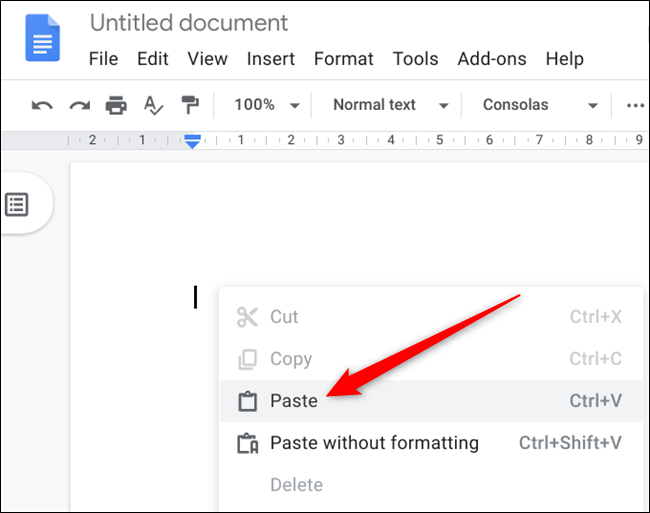
Se preferisci una scorciatoia da tastiera invece del menu di scelta rapida, premi Ctrl + V per incollare il testo dagli Appunti.
RELAZIONATO: Master Chrome OS con queste scorciatoie da tastiera per Chromebook

Come incollare il testo senza formattazione
È probabile che se stai incollando del testo in un documento, vorrai che segua il formato già in atto, soprattutto quando si copia un'intera pagina. Incollare qualcosa che porta con sé il suo stile audace, in corsivo e 16pt per rovinare il tuo documento può essere frustrante.
Tuttavia, se si preferisce incollare tutto il testo come testo normale, è possibile eliminare tutta la formattazione e fare proprio questo. Fai clic con il pulsante destro del mouse sull'area in cui desideri incollare il testo, ma questa volta fai clic su “Incolla come testo normale”.

A volte, a seconda del campo di testo o del documento in cui si sta incollando il testo, potrebbe essere necessario fare clic su “Incolla senza formattazione” dal menu di scelta rapida.

In alternativa, la scorciatoia da tastiera Ctrl + Maiusc + V fa la stessa cosa e rimuove tutta la formattazione dal testo quando viene incollata nel documento.

Accedi agli Appunti con un'app
Sebbene Chrome OS non disponga di appunti accessibili per visualizzare elementi precedentemente copiati, puoi scaricare un'app per il tuo Chromebook che fa ciò per te. La cronologia degli Appunti consente di visualizzare, modificare, aggiungere ai preferiti e copiare da un elenco di elementi copiati di recente. La cronologia degli Appunti funziona in background, quindi non è necessario che sia aperta affinché funzioni.
RELAZIONATO: Come scaricare app Android sul Chromebook
Una volta installata e aperta l'app, fai clic sull'icona delle due pagine a destra di un elemento per inviarlo nella parte superiore degli Appunti. La prossima volta che premi Ctrl + V, verrà incollato nel tuo documento.

Fai clic su un elemento per modificare il testo.

Scorri un elemento per eliminarlo definitivamente dalla cronologia degli appunti.

Questo è tutto. Copiare e incollare su un Chromebook è una cosa semplice da fare, soprattutto perché le scorciatoie da tastiera funzionano in modo quasi identico a quelle per Windows e macOS.
