
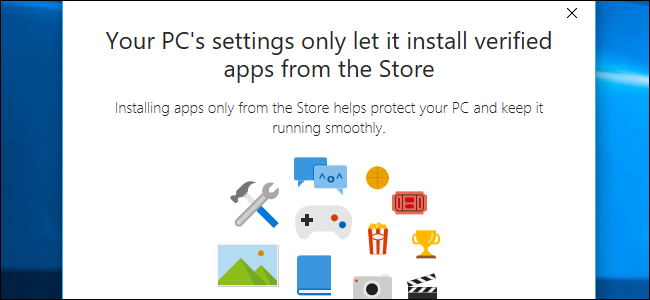
L'aggiornamento Creators di Windows 10 ha un'opzione che puoi attivare per consentire solo le app dal Windows Store. Questa funzione può anche essere utilizzata per autorizzare le tue app desktop esistenti, consentendo solo l'esecuzione delle applicazioni attualmente installate e bloccando le nuove applicazioni fino a quando non le consenti. È simile a Gatekeeper su macOS.
RELAZIONATO: Novità di Creators Update di Windows 10
Come eseguire solo app dallo Store
RELAZIONATO: Come ottenere l'aggiornamento di aprile 2018 di Windows 10 ora
Questa opzione è disponibile in Impostazioni> App> App e funzionalità dopo l'aggiornamento a Creators Update. In “Installazione di app”, puoi selezionare “Consenti app da qualsiasi luogo”, “Avvisami prima di installare app dall'esterno dello Store” o “Consenti app solo dallo Store”. L'opzione predefinita ti consente di eseguire applicazioni da qualsiasi luogo, come ha sempre funzionato Windows.

RELAZIONATO: Perché (la maggior parte) delle app desktop non sono disponibili in Windows Store
Al momento, scegliere di eseguire solo applicazioni da Windows Store è un po 'limitante. Molte applicazioni non sono disponibili in Windows Store, incluse le versioni desktop delle applicazioni di Office di Microsoft. Tuttavia, poiché più applicazioni desktop sono impacchettate per Windows Store tramite Project Centennial, il blocco di applicazioni desktop da altre parti potrebbe diventare un'utile funzionalità di sicurezza per impedire l'installazione di malware sul sistema.
Come autorizzare app desktop specifiche
Se selezioni “Consenti solo app dallo Store”, sarai comunque in grado di eseguire tutte le app desktop che hai già installato. Tuttavia, se scarichi un file .exe o un'altra app da Internet e provi a eseguirlo o installarlo, vedrai un messaggio che dice che l'installazione è stata bloccata.
Vuoi installare l'app comunque? Fai clic sul link “Apri impostazioni” o torna su Impostazioni> App> App e funzionalità e imposta l'opzione su “Consenti app ovunque”. Installa l'app normalmente. Dopo averlo fatto, è possibile impostare nuovamente l'opzione “Consenti app solo dallo Store”. All'app che hai appena installato verrà concessa l'autorizzazione per l'esecuzione, mentre le app future che installi non avranno.
RELAZIONATO: Che cos'è un'app “portatile” e perché è importante?
Mentre il testo qui si riferisce a “installazione di applicazioni”, questo funziona anche per file .exe autonomi come le app portatili. Quando scarichi un nuovo file .exe, Windows ti impedirà di aprirlo. Se si dice a Windows di eseguire tutto il software, è possibile quindi avviare il file .exe. Dì a Windows di bloccare le app dall'esterno dello Store in seguito e sarai comunque in grado di eseguire quel file .exe e tutte le altre app che hai già eseguito.

Puoi anche scegliere l'opzione “Avvisami prima di installare app dall'esterno dello Store” per risparmiare tempo. Quando si tenta di eseguire o installare un nuovo file dell'app, questo verrà bloccato ma è possibile fare clic su “Installa comunque” per autorizzare l'esecuzione dell'app. Dovrai concedere l'autorizzazione una sola volta e in futuro sarà possibile eseguirla senza ulteriori richieste.

Questa funzionalità è piuttosto interessante perché offre agli utenti desktop di Windows un modo semplice per autorizzare le app desktop, cosa che è normalmente limitata alle edizioni Enterprise ed Education di Windows con AppLocker. Dopo aver installato le app che usi, puoi attivare questa opzione per bloccare l'esecuzione di nuove app senza la tua esplicita autorizzazione.
RELAZIONATO: 10 funzionalità disponibili solo in Windows 10 Enterprise (e Education)
Questo tipo di whitelist era precedentemente possibile su qualsiasi edizione di Windows 7 e 8 tramite Family Safety, ma quella funzionalità era stata rimossa da Windows 10. Questa nuova opzione “Installazione di app” consente di impostare nuovamente una forma base di whitelisting.
