

L'ultima funzionalità per colpire iOS è Apple Pay Cash, che offre agli utenti iPhone un modo rapido e semplice per inviare denaro l'un l'altro (oltre a un modo per spendere denaro nei negozi senza utilizzare una carta di credito o di debito). Ecco come configurarlo.
RELAZIONATO: Sei funzionalità di Apple Wallet che potresti non conoscere
Sfortunatamente, Apple Pay Cash non è disponibile per tutti e ci sono alcune clausole che devi rispettare:
- Al momento è disponibile solo per gli utenti negli Stati Uniti.
- Devi avere almeno 18 anni.
- Il tuo iPhone deve essere aggiornato almeno su iOS 11.2.
- L'autenticazione a due fattori deve essere abilitata per l'account ID Apple.
Se tutti ti descrivono, continua a leggere.
Configurazione di Apple Pay Cash
Per configurare Apple Pay Cash, apri l'app Wallet e seleziona la carta Apple Pay Cash in alto.

Tocca “Configura Apple Pay Cash”.

Premi “Continua”.

Accetta i Termini e condizioni toccando “Accetto” nell'angolo in basso a destra.

Dagli qualche istante per installarlo. Ti verrà quindi chiesto di collegare una carta di debito con Apple Pay Cash. Questo non è obbligatorio, ma è necessario se desideri aggiungere fondi al tuo saldo Apple Pay Cash (l'unico altro modo è che le persone ti inviino denaro tramite Apple Pay Cash).

Durante la procedura di configurazione, è possibile che ti venga chiesto di verificare la tua identità, che può includere una combinazione di immissione del tuo indirizzo, data di nascita, numero di previdenza sociale o eventualmente di scattare una foto della patente di guida. Ho letto che alcuni utenti non dovevano verificare affatto la loro identità, mentre altri hanno detto che dovevano solo inserire un paio di questi dettagli: il tuo chilometraggio potrebbe variare.

Una volta completato questo passaggio, Apple Pay Cash è pronto! Ora per la parte divertente.
Invio di denaro ad amici e parenti con Apple Pay Cash
Apple Pay Cash utilizza iMessage per inviare denaro ad altri utenti. Quindi apri l'app Messaggi e tocca un thread di conversazione della persona a cui vuoi inviare denaro. Quindi tocca l'app iMessage di Apple Pay Cash in basso.

Se il destinatario non ha un dispositivo iOS o non soddisfa i requisiti di cui sopra, riceverai un messaggio che dice che non è possibile ricevere pagamenti tramite Apple Pay.

Se riescono ad accettare pagamenti con Apple Pay Cash, visualizzerai un importo in dollari che puoi modificare utilizzando i pulsanti “+” e “-” oppure solleva la tastiera per inserire un importo personalizzato. Quando sei pronto per inviare il denaro, tocca “Paga”.

È quindi possibile digitare una breve nota per accompagnare il pagamento e premere invio.

Ti verrà richiesto di scansionare la tua impronta digitale usando Touch ID (o Face ID per gli utenti di iPhone X). Per impostazione predefinita, Apple Pay Cash utilizzerà prima il saldo Apple Pay Cash, se ne hai uno. In caso contrario, utilizzerà la carta di debito a cui ti sei collegato durante la procedura di configurazione. Se non hai collegato una carta di debito, utilizzerà la tua carta di credito che hai impostato con Apple Pay. Tieni presente che l'utilizzo di una carta di credito è soggetto a una commissione del 3% per l'invio di denaro tramite Apple Pay Cash.

Una volta che il pagamento è stato inviato al destinatario, verrà contrassegnato come “In sospeso” fino a quando non verrà accettato dal destinatario. Durante questo periodo, puoi annullare il pagamento, ma una volta che è stato accettato, non è possibile tornare indietro.

Per annullare un pagamento in sospeso, toccalo nella conversazione di iMessage e premi “Annulla pagamento” nella schermata successiva.

Puoi anche richiedere denaro ad amici e parenti selezionando un importo in dollari e premendo “Richiedi” invece di “Paga”, e funziona come una fattura. Inoltre, tutti i soldi che ti verranno inviati verranno aggiunti al tuo saldo Apple Pay Cash.
Aggiunta di fondi al saldo in contanti di Apple Pay
Per aggiungere denaro al tuo saldo Apple Pay Cash, puoi aspettare che le persone ti inviino denaro tramite il servizio o aggiungere tu stesso fondi utilizzando una carta di debito. Se non hai collegato una carta di debito con Apple Pay Cash durante la procedura di configurazione, dovrai farlo ora se desideri aggiungere denaro al tuo saldo; sfortunatamente, non puoi utilizzare una carta di credito.
Per iniziare, apri l'app Impostazioni, scorri verso il basso e tocca “Portafoglio e Apple Pay”.

Tocca la tua carta Apple Pay Cash.

Tocca “Aggiungi denaro”.

Se non hai una carta di debito collegata ad Apple Pay Cash, visualizzerai un popup che dice “Impossibile aggiungere denaro” e tocca “Aggiungi carta” per collegare una carta di debito. Il processo è identico per l'aggiunta di qualsiasi altra carta di credito ad Apple Pay.

In ogni caso, una volta che sei pronto e hai toccato “Aggiungi denaro”, inserisci un importo che desideri aggiungere al tuo saldo. Tieni presente che il minimo è di $ 10. Premi “Aggiungi” nell'angolo in alto a destra.

Usa Touch ID (o Face ID su iPhone X) per confermare la transazione.

Questo è tutto! Il tuo nuovo saldo verrà aggiornato immediatamente e puoi iniziare a spenderlo immediatamente.
Trasferimento di fondi sul tuo conto bancario
Se ricevi denaro tramite Apple Pay Cash, puoi spendere quel saldo ovunque sia accettato Apple Pay. Ma se non prevedi di spenderlo da lì, puoi invece trasferire quei soldi sul tuo conto bancario.
Apri l'app Impostazioni, scorri verso il basso e tocca “Portafoglio e Apple Pay”.
Tocca la tua carta Apple Pay Cash.
Seleziona “Trasferisci in banca”.
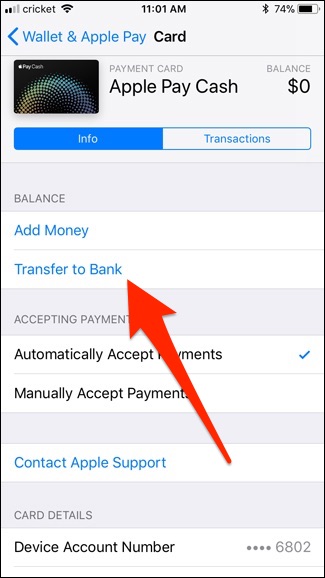
Devi prima aggiungere i dettagli del tuo conto bancario, quindi tocca “Aggiungi conto bancario”.

Inserisci il numero di instradamento della tua banca, insieme al numero del tuo conto. Quindi premi “Avanti” nell'angolo in alto a destra.

Conferma questi dettagli inserendoli di nuovo. Quindi premi “Avanti”.

Dagli qualche istante per aggiungere il tuo conto bancario. Dopodiché, inserisci l'importo che desideri trasferire sul tuo account, quindi fai clic su “Trasferisci” nell'angolo in alto a destra: non è previsto alcun importo minimo.

Ci vorranno un paio di giorni lavorativi per trasferire i soldi, quindi assicurati di darti un buffer in anticipo se hai bisogno di quei soldi il prima possibile.
Cosa puoi fare con il tuo saldo Apple Pay Cash?
Ancora una volta, mentre puoi trasferire il saldo di Apple Pay Cash sul tuo conto bancario, puoi anche spenderlo direttamente dal tuo iPhone. Puoi utilizzare quei soldi per inviare ad altre persone tramite iMessage, proprio come ti abbiamo mostrato sopra, ma questa è solo la punta dell'iceberg.
Puoi anche utilizzare il tuo saldo Apple Pay Cash per pagare beni o servizi ovunque sia accettato Apple Pay. Quindi, se un amico ti invia $ 20 tramite Apple Pay Cash, puoi girarti e spendere quei soldi su Walgreens usando Apple Pay come metodo di pagamento. Questo è forse il grande kicker di Apple Pay Cash: finalmente offre agli utenti iPhone un modo per utilizzare Apple Pay senza necessariamente collegare una carta di debito o di credito, purché ricevano denaro da altre persone tramite il servizio Apple Pay Cash.
