

Tutti conduciamo una vita frenetica e tenere traccia degli appuntamenti e degli eventi è la chiave per mantenere la sanità mentale. Molte persone usano Google Calendar per gestire i loro programmi, il che significa che è molto utile condividere alcuni dei tuoi calendari con altre persone, come colleghi o familiari.
Forse sei responsabile della pianificazione dei turni di lavoro dei dipendenti, quindi condividi un calendario con tutti i dipendenti. Oppure, supponi di voler condividere un calendario con i tuoi familiari in modo da poter vedere più facilmente quello che fanno tutti. Google Calendar ti consente di creare più calendari in modo da poter condividere calendari diversi con diversi gruppi di persone per scopi diversi.
Puoi creare un nuovo calendario specifico per la condivisione con un gruppo specifico di persone oppure puoi condividere un calendario attualmente esistente. Inizieremo con la creazione di un nuovo calendario da condividere e poi ti mostreremo come condividere un calendario esistente.
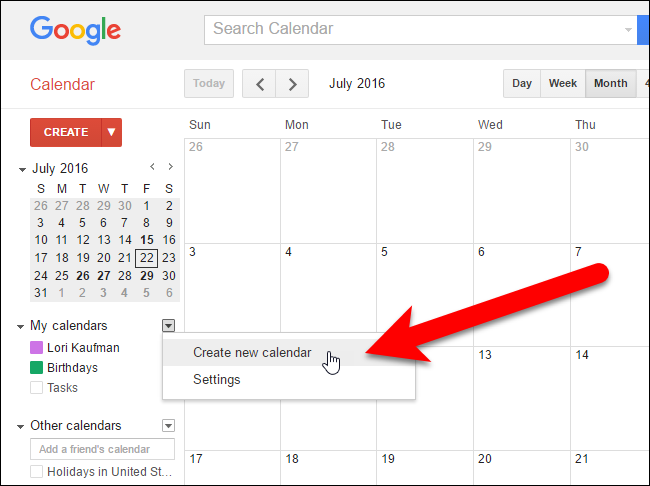
Per creare un nuovo calendario, apri la pagina di Google Calendar in un browser e accedi all'account Google da cui desideri condividere un calendario. Nel riquadro sinistro, fai clic sulla freccia giù accanto a I miei calendari e seleziona “Crea nuovo calendario” dal menu a discesa. (In alternativa, fai clic sulla freccia accanto a un calendario esistente, scegli “Impostazioni calendario”, quindi vai alla scheda “Condividi questo calendario”.)
Viene visualizzata la schermata Crea nuovo calendario. Inserisci un nome per il calendario nella casella “Nome calendario” e inserisci una descrizione per il calendario, se lo desideri, nella casella “Descrizione”. Utilizzare la casella Posizione per specificare facoltativamente una posizione generale. Abbiamo inserito una descrizione per il nostro calendario e lasciato vuota la casella Posizione.
Il fuso orario per il tuo calendario dovrebbe essere impostato automaticamente sul fuso orario corrente. In caso contrario, o si desidera utilizzare un fuso orario diverso, utilizzare la sezione Fuso orario calendario per modificarlo.

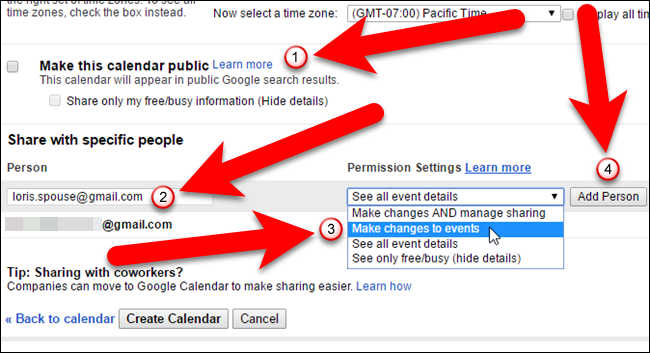
Se vuoi rendere il calendario disponibile al pubblico, seleziona la casella “Rendi pubblico questo calendario”. Se scegli di rendere pubblico il tuo calendario, puoi anche scegliere di nascondere i dettagli selezionando la casella “Condividi solo le mie informazioni sulla disponibilità (Nascondi dettagli)”. Questo mostrerà solo quando sei libero e occupato, e non rivelare altre informazioni su quei tempi. Il calendario che stiamo condividendo nel nostro esempio è un calendario di famiglia, quindi non lo rendiamo pubblico.
NOTA: se rendi pubblico il tuo calendario, verrà incluso nei risultati di ricerca di Google, quindi fai attenzione a ciò che inserisci in un calendario pubblico.
Nella sezione Condividi con persone specifiche, inserisci l'indirizzo e-mail per una delle persone con cui desideri condividere il calendario nella casella “Persona”. Quindi, selezionare un'opzione dall'elenco a discesa “Impostazioni autorizzazione” per indicare cosa sarà consentito all'utente di fare questo calendario. Puoi consentire loro di vedere solo libero o occupato senza dettagli sugli eventi (“Vedi solo libero / occupato”), vedere tutti i dettagli per gli eventi (“Vedi tutti i dettagli dell'evento”), oppure consentire loro di vedere e apportare modifiche agli eventi (“Apporta modifiche agli eventi”). Puoi anche consentire alla persona di apportare modifiche, aggiungere persone e rimuovere persone dall'elenco di condivisione
Se desideri che la persona sia in grado di apportare modifiche, aggiungere persone e rimuovere persone dall'elenco di condivisione, seleziona “Apporta modifiche E gestisci condivisione”. Fai attenzione con questa opzione, però. Stai dando a questa persona gli stessi pieni privilegi che hai con questo calendario.
Fai clic su “Aggiungi persona” per condividere il calendario con la persona.
Se desideri interrompere la condivisione di un calendario con qualcuno, fai clic sull'icona del cestino nella colonna Rimuovi nella sezione Condividi con persone specifiche per quella persona. Il calendario verrà rimosso dal loro account.

Per completare la creazione del nuovo calendario che stai per condividere, fai clic su “Crea calendario”. (Se stai modificando un calendario esistente, fai clic sul pulsante “Salva” nella stessa posizione.)

Se la persona con cui condividi il calendario non ha ancora impostato o utilizzato il Calendario associato al proprio account Google, viene visualizzata una finestra di dialogo che ti consente di inviare loro un invito.

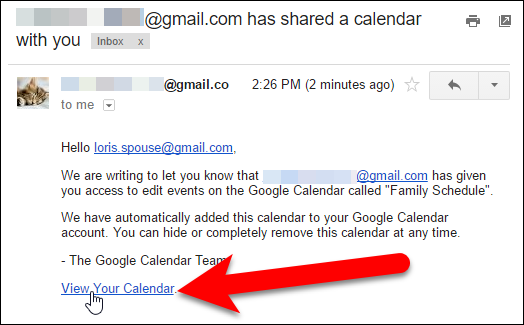
Altrimenti, se la persona utilizza già il Calendario nel proprio account Google, il calendario condiviso verrà automaticamente aggiunto al proprio account. Quella persona riceve anche un'email che dice che hai condiviso un calendario con loro e possono fare clic sul link “Visualizza il tuo calendario” nell'e-mail per accedere rapidamente al calendario.
Il tuo Google Calendar predefinito e tutti gli altri calendari che crei sono elencati in I miei calendari nel riquadro a sinistra.

I calendari che altre persone hanno condiviso con te, così come tutti gli altri calendari che hai aggiunto, sono elencati in Altri calendari nel riquadro a sinistra.

RELAZIONATO: Come aggiungere Gmail, Contatti e Google Calendar al tuo iPhone o iPad
I calendari condivisi sono accessibili anche sul tuo dispositivo mobile. Puoi aggiungere il tuo Google Calendar sul tuo iPhone o iPad. Se hai un dispositivo Android, assicurati che l'account Google contenente il calendario condiviso sia aggiunto al tuo dispositivo per avere automaticamente accesso ai tuoi calendari su quel dispositivo, sia condiviso che no.
