

Oltre al metodo tradizionale di invio ad altri di una presentazione di PowerPoint come allegato e-mail, puoi anche caricare e condividere la tua presentazione dal cloud. Tutto ciò che serve per iniziare è un account OneDrive. Ecco come.
Condivisione della presentazione di PowerPoint
È possibile salvare una presentazione di PowerPoint sul cloud abbastanza facilmente. In effetti, bastano pochi semplici clic. Perché questo funzioni, tuttavia, avrai bisogno di un account OneDrive. Se usi Office 365, ne hai già uno. In caso contrario, tutto ciò che devi fare è creare un account Microsoft e quindi accedere a OneDrive. Questo articolo presuppone che tu abbia già un account OneDrive.
RELAZIONATO: Come condividere cose da OneDrive
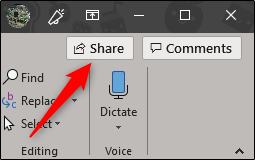
Innanzitutto, apri la presentazione di PowerPoint che desideri condividere. Nell'angolo in alto a destra della finestra, vedrai un pulsante “Condividi”. Vai avanti e selezionalo.
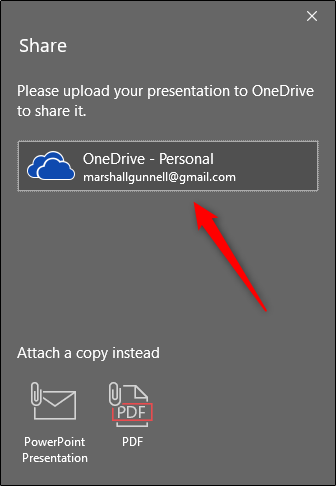
Una volta selezionato, verrà visualizzata la finestra “Condividi”. Hai alcune diverse opzioni qui. Nel gruppo “Allega una copia”, puoi scegliere di inviare la presentazione come allegato PowerPoint o PDF. Selezionando una di queste opzioni si aprirà il client di posta predefinito del tuo computer.
Ciò a cui siamo interessati, tuttavia, è la condivisione con OneDrive. Per fare ciò, seleziona il tuo account OneDrive in “Condividi”.
Se non hai già assegnato un nome alla presentazione, ti verrà richiesto di farlo. Dopo avergli assegnato un nome, fai clic su “OK”.

La presentazione verrà ora caricata sul cloud e il riquadro “Condividi” verrà visualizzato sul lato destro. Qui puoi invitare le persone a modificare (o leggere) il documento. Nella barra degli indirizzi, inserisci l'e-mail del destinatario. In alternativa, selezionare l'icona a destra della barra degli indirizzi e selezionare un destinatario dalla rubrica di Outlook.

Dopo aver inserito l'email del destinatario, puoi quindi assegnare un livello di autorizzazione. Dopo aver concesso l'autorizzazione di lettura / scrittura o di sola lettura, puoi aggiungere un messaggio facoltativo. Quando sei pronto, fai clic su “Condividi”.

Il destinatario riceverà un'e-mail che fornisce l'accesso alla presentazione.
Nota: Se sei il destinatario, assicurati di controllare la tua cartella spam! Durante i nostri test, abbiamo trovato l'invito nello spam.
Un metodo alternativo per invitare le persone è ottenere un link di condivisione. Nella parte inferiore del riquadro “Condividi”, seleziona “Ottieni un collegamento di condivisione”.

Successivamente, scegli il tipo di collegamento che desideri fornire. È possibile scegliere tra un collegamento di lettura / scrittura o un collegamento di sola lettura.

Verrà quindi generato un collegamento. Seleziona “Copia” per copiare il link negli appunti.

Chiunque condivida questo link avrà quindi accesso alla presentazione. Ciò consentirà a più persone di collaborare alla tua presentazione in tempo reale!
