
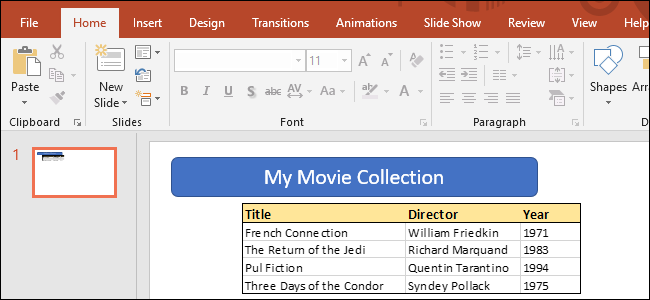
A volte, si desidera includere i dati in un foglio di calcolo Excel in una presentazione di Microsoft PowerPoint. Ci sono un paio di modi per farlo, a seconda che tu voglia o meno mantenere una connessione con il foglio Excel di origine. Diamo un'occhiata.
Qual è la differenza tra collegamento e incorporamento?
In realtà hai tre opzioni per includere un foglio di calcolo in una presentazione di PowerPoint. Il primo è semplicemente copiando quei dati dal foglio di calcolo e quindi incollandoli nel documento di destinazione. Funziona bene, ma tutto ciò che fa è convertire i dati in una semplice tabella in PowerPoint. Puoi utilizzare gli strumenti di base per la formattazione delle tabelle di PowerPoint, ma non puoi utilizzare nessuna delle funzionalità di Excel dopo la conversione.
Sebbene ciò possa essere utile a volte, le altre due opzioni – collegamento e incorporamento – sono molto più potenti e sono ciò che ti mostreremo come fare in questo articolo. Entrambi sono abbastanza simili, in quanto si finisce per inserire un foglio di calcolo Excel reale nella presentazione di destinazione. Sembrerà un foglio Excel e puoi usare gli strumenti di Excel per manipolarlo. La differenza sta nel modo in cui queste due opzioni trattano la loro connessione a quel foglio di calcolo Excel originale:
- Se tu collegamento un foglio di lavoro Excel in una presentazione, la presentazione di destinazione e il foglio Excel originale mantengono una connessione. Se aggiorni il file Excel, tali aggiornamenti si rifletteranno automaticamente nella presentazione di destinazione.
- Se tu incorporare un foglio di lavoro di Excel in una presentazione, tale connessione è interrotta. L'aggiornamento del foglio Excel originale non aggiorna automaticamente i dati nella presentazione di destinazione.
Ci sono vantaggi per entrambi i metodi, ovviamente. Uno dei vantaggi del collegamento di un documento (oltre a mantenere la connessione) è che mantiene ridotte le dimensioni del file della presentazione di PowerPoint, poiché i dati sono per lo più ancora memorizzati nel foglio Excel e visualizzati solo in PowerPoint. Uno svantaggio è che il file del foglio di calcolo originale deve rimanere nella stessa posizione. In caso contrario, dovrai collegarlo di nuovo. E poiché si basa sul collegamento al foglio di calcolo originale, non è così utile se è necessario distribuire la presentazione a persone che non hanno accesso a quella posizione.
L'incorporamento di tali dati, d'altro canto, aumenta le dimensioni della presentazione, poiché tutti i dati di Excel sono effettivamente incorporati nel file PowerPoint. Tuttavia, ci sono alcuni distinti vantaggi nell'incorporamento. Ad esempio, se stai distribuendo quella presentazione a persone che potrebbero non avere accesso al foglio Excel originale o se la presentazione deve mostrare quel foglio Excel in un determinato momento (anziché essere aggiornato), incorporare (e interrompere la connessione al foglio originale) ha più senso.
Quindi, tenendo presente tutto ciò, diamo un'occhiata a come collegare e incorporare un foglio Excel in Microsoft PowerPoint.
Come collegare o incorporare un foglio di lavoro Excel in Microsoft PowerPoint
Il collegamento o l'incorporamento di un foglio di lavoro di Excel in una presentazione di PowerPoint è in realtà piuttosto semplice e il processo per fare uno dei due è quasi identico. Inizia aprendo contemporaneamente sia il foglio di lavoro di Excel sia la presentazione di PowerPoint che desideri modificare.
In Excel, seleziona le celle che desideri collegare o incorporare. Se desideri collegare o incorporare l'intero foglio di lavoro, fai clic sulla casella in corrispondenza delle righe e delle colonne nell'angolo in alto a sinistra per selezionare l'intero foglio.

Copia quelle celle premendo CTRL + C in Windows o Comando + C in macOS. Puoi anche fare clic con il pulsante destro del mouse su qualsiasi cella selezionata, quindi scegliere l'opzione “Copia” dal menu di scelta rapida.

Ora passa alla presentazione di PowerPoint e fai clic per posizionare il punto di inserimento nel punto in cui desideri spostare il materiale collegato o incorporato. Nella scheda Home della barra multifunzione, fai clic sulla freccia giù sotto il pulsante “Incolla”, quindi scegli il comando “Incolla speciale” dal menu a discesa.
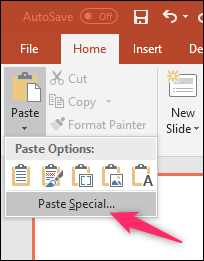
Questo apre la finestra Incolla speciale. Ed è qui che troverai l'unica diversa funzionalità nei processi di collegamento o incorporamento di un file.
Se lo desidera incorporare il tuo foglio di calcolo, scegli l'opzione “Incolla” sulla sinistra. Se lo desidera collegamento il tuo foglio di calcolo, scegli invece l'opzione “Incolla collegamento”. Scherzi a parte, tutto qui. Questo processo è altrimenti identico.
Qualunque opzione scegliate, selezionerete successivamente “Oggetto foglio di lavoro Microsoft Excel” nella casella a destra, quindi fate clic sul pulsante “OK”.

E vedrai il tuo foglio Excel (o le celle che hai selezionato) nella presentazione di PowerPoint.

Se tu connesso i dati di Excel, non è possibile modificarli direttamente in PowerPoint, ma è possibile fare doppio clic in qualsiasi punto per aprire il file di foglio di calcolo originale. E tutti gli aggiornamenti apportati a quel foglio di calcolo originale si riflettono quindi nella presentazione di PowerPoint.
Se tu incorporato i dati di Excel, è possibile modificarli direttamente in PowerPoint. Fai doppio clic in un punto qualsiasi del foglio di calcolo e rimarrai nella stessa finestra di PowerPoint, ma la barra multifunzione di PowerPoint viene sostituita dalla barra multifunzione di Excel e puoi accedere a tutte le funzionalità di Excel. È un po 'figo.

E quando vuoi interrompere la modifica del foglio di calcolo e tornare ai controlli di PowerPoint, fai clic in un punto qualsiasi all'esterno del foglio di calcolo.
