

Gli elenchi a discesa sono strumenti di immissione dei dati molto utili che vediamo quasi ovunque e puoi aggiungere elenchi a discesa personalizzati ai tuoi fogli di lavoro Excel. È facile e ti mostreremo come.
Gli elenchi a discesa rendono più semplice ed efficiente l'immissione dei dati nei fogli di calcolo. Basta fare clic sulla freccia e selezionare un'opzione. Puoi aggiungere elenchi a discesa alle celle in Excel contenenti opzioni come Sì e No, Maschio e Femmina o qualsiasi altro elenco personalizzato di opzioni.
È facile aggiungere un elenco a discesa a una cella in Excel, ma il processo non è intuitivo. Gli elenchi a discesa vengono creati utilizzando la funzione Convalida dati. Creeremo un elenco a discesa con una selezione di fasce di età per mostrarti come è andata.
Per iniziare, inserisci l'elenco delle fasce di età in celle sequenziali in una colonna o in una riga. Abbiamo inserito le nostre fasce di età nelle celle da A9 a A13 sullo stesso foglio di lavoro, come mostrato di seguito. Puoi anche aggiungere il tuo elenco di opzioni a un foglio di lavoro diverso nella stessa cartella di lavoro.

Ora nomineremo il nostro intervallo di celle per rendere più semplice aggiungerle all'elenco a discesa. Per fare ciò, selezionare tutte le celle contenenti gli elementi dell'elenco a discesa e quindi immettere un nome per l'intervallo di celle nella casella Nome sopra la griglia. Abbiamo chiamato la nostra gamma di celle Age.

Ora, seleziona la cella in cui desideri aggiungere un elenco a discesa e fai clic sulla scheda “Dati”.

Nella sezione Strumenti dati della scheda Dati, fai clic sul pulsante “Convalida dati”.

Viene visualizzata la finestra di dialogo Convalida dati. Nella scheda Impostazioni, selezionare “Elenco” dall'elenco a discesa Consenti (vedere, gli elenchi a discesa sono ovunque!).

Ora utilizzeremo il nome assegnato all'intervallo di celle che contiene le opzioni per il nostro elenco a discesa. accedere =Age nella casella “Sorgente” (se hai chiamato il tuo intervallo di celle in modo diverso, sostituisci “Età” con quel nome). Assicurati che la casella “Elenco a discesa nella cella” sia selezionata.
La casella di controllo “Ignora spazio vuoto” è selezionata per impostazione predefinita. Ciò significa che l'utente può selezionare la cella e quindi deselezionare la cella senza selezionare un elemento. Se si desidera richiedere all'utente di selezionare un'opzione dall'elenco a discesa, deselezionare la casella di controllo Ignora spazio vuoto.

È possibile aggiungere un messaggio popup che viene visualizzato quando viene selezionata la cella contenente l'elenco a discesa. Per fare ciò, fai clic sulla scheda “Immetti messaggio” nella finestra di dialogo Convalida dati. Assicurati che la casella “Mostra messaggio di input quando la cella è selezionata” sia selezionata. Immettere un titolo e un messaggio di input, quindi fare clic sul pulsante “OK”.

Quando viene selezionata la cella contenente l'elenco a discesa, vedrai un pulsante freccia giù a destra della cella. Se hai aggiunto un messaggio di input, questo viene visualizzato sotto la cella. Il pulsante freccia giù viene visualizzato solo quando è selezionata la cella.
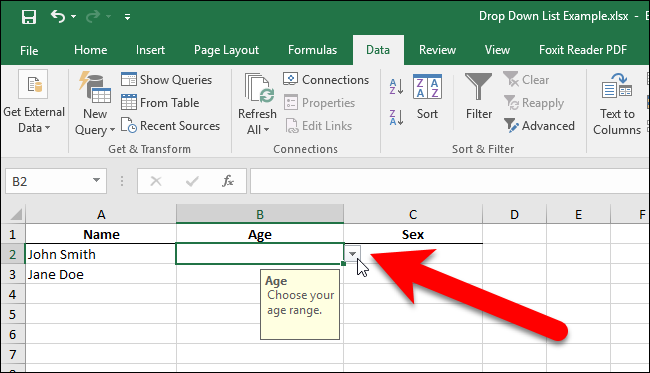
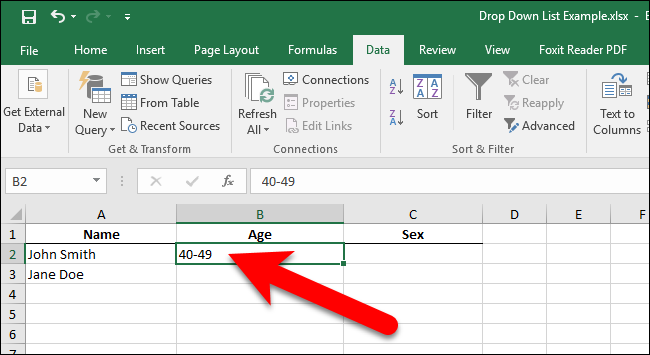
Fare clic sul pulsante freccia giù per scorrere l'elenco delle opzioni e selezionarne uno.

Se decidi di voler rimuovere l'elenco a discesa dalla cella, apri la finestra di dialogo Convalida dati come descritto in precedenza e fai clic sul pulsante “Cancella tutto”, che è disponibile indipendentemente dalla scheda selezionata nella finestra di dialogo.

Le opzioni nella finestra di dialogo Convalida dati vengono ripristinate sui valori predefiniti. Fai clic su “OK” per rimuovere l'elenco a discesa e ripristinare la cella nel suo formato predefinito.

Se è stata selezionata un'opzione quando è stato rimosso l'elenco a discesa, la cella viene popolata con il valore di tale opzione.
RELAZIONATO: Come nascondere fogli di lavoro / schede e intere cartelle di lavoro in Excel
Seguire questo processo per aggiungere elenchi a discesa ad altre celle, se necessario. È possibile utilizzare lo stesso elenco per più elenchi a discesa. Se hai molti elenchi a discesa che devi aggiungere in un foglio di lavoro, potresti voler mettere gli elenchi di opzioni su un altro foglio di lavoro nella stessa cartella di lavoro. Puoi nascondere il foglio di lavoro contenente i tuoi elenchi di opzioni per impedire che vengano modificati.
