

Per configurare un dispositivo Android, devi accedere con un account Google. Ma puoi anche aggiungere più di un account Google, come un lavoro o un secondo account personale.
La buona notizia è che l'aggiunta di un secondo (o terzo, quarto, ecc.) Account Google al tuo telefono o tablet Android è un processo semplice e semplificato, indipendentemente dal telefono del produttore che stai attualmente utilizzando. Mentre userò un dispositivo Nexus con Android stock per questo tutorial, dovresti essere in grado di seguire facilmente quasi tutti i telefoni Android disponibili oggi.
Aggiungi un account dalle impostazioni di Android
La prima cosa che devi fare è passare al menu Impostazioni. Abbassa l'ombra di notifica e premi l'icona a forma di ingranaggio (sui dispositivi Android di serie, dovrai estrarre l'ombra una seconda volta prima che appaia l'ingranaggio).

Da lì, scorri verso il basso fino a visualizzare “Account”. Su alcuni dispositivi, potrebbe essere chiamato “Account e sincronizzazione” o qualcosa di simile.

A seconda del numero di account a cui hai già effettuato l'accesso sul tuo dispositivo, l'elenco che viene visualizzato qui potrebbe essere piuttosto lungo: scorri verso il basso e ci sarà un link “Aggiungi account”. Clicca quello.

Ancora una volta, a seconda della configurazione esatta, molte app potrebbero essere visualizzate qui (tutto ciò che ti consente di accedere!), Ma cerca semplicemente “Google”. Una volta trovato, dai a quel piccolo ragazzo un tocco-a -roo.

Se il tuo dispositivo è protetto da un PIN, una sequenza o una password, dovrai inserirlo prima di poter continuare. Se il dispositivo lo supporta, è anche possibile utilizzare un'impronta digitale.

Nella schermata successiva, inserisci le informazioni del tuo account Google, quindi la password. Se l'account è configurato con autenticazione a due fattori (e dovrebbe esserlo!), Dovrai attendere che il codice venga visualizzato. Una volta che ciò accade, sei pronto per partire. Basta toccare “Accetta”.
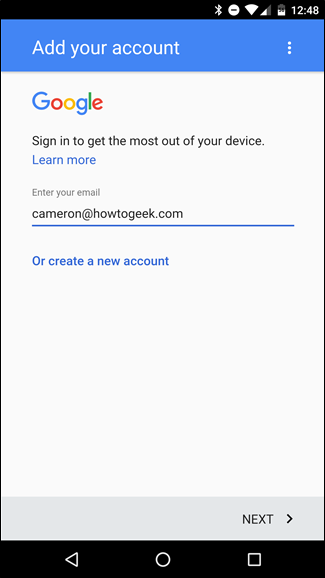

Da lì, tornerà alla schermata principale, ma se vuoi configurare i dati sincronizzati (come Gmail, dati delle app, contatti, ecc.), Dovrai tornare indietro in Impostazioni> Account> Google, quindi selezionare l'account che hai appena aggiunto.

Ora puoi configurare completamente il tipo di informazioni che desideri sincronizzare. Ad esempio, ho aggiunto il mio account di lavoro, in cui non ho bisogno di cose come App Data o Documenti, ma ho bisogno di Gmail e Calendar.

Aggiungi un account da Gmail
Puoi anche aggiungere un account secondario direttamente dall'app Gmail.
Da qualsiasi parte dell'app, scorrere per aprire il menu a sinistra. Puoi anche toccare le tre linee in alto a sinistra.

Con il menu aperto, tocca il tuo nome e indirizzo email: accanto c'è una piccola freccia.

Quando quel menu si apre, tocca il pulsante “Aggiungi account”.

Da qui, basta toccare il pulsante “Google”.

Il resto del processo è identico a quello sopra, quindi dai un'occhiata.
