

Odino, padre di tutti, governa il regno di Asgard come la divinità suprema del pantheon nordico. Odin, un software Windows rilasciato internamente da Samsung, viene utilizzato per inviare immagini del firmware a telefoni e tablet basati su Android. È importante non confonderli.
A differenza di Google e di alcuni altri produttori di telefoni, Samsung mantiene il suo software stretto, usando firmware e bootloader bloccati per dissuadere gli utenti dall'eseguire ROM personalizzate e apportare altre modifiche. Ciò significa che Odin è spesso il modo più semplice per caricare software su un telefono Samsung, sia legittimo che fatto in casa. Quindi lancia una copia di Thor e cominciamo.
Di cosa hai bisogno
Per fortuna, hai solo bisogno di alcune cose per questo (oltre al software Odin stesso, ci arriveremo):
- Un telefono o tablet Samsung
- Un desktop o laptop Windows
- Un cavo USB
Hai tutto? Grande.
Che cos'è Odino?
Odin è un programma basato su Windows che automatizza il processo di flashing del firmware sui dispositivi Samsung basati su Android. Non è destinato ai consumatori: lo strumento è destinato al personale Samsung e ai centri di riparazione autorizzati. Tutte le versioni di Odin che sono trapelate su Internet sono pubblicate su siti di appassionati e forum di utenti, in particolare allo scopo di consentire agli utenti finali di riparare o personalizzare i propri dispositivi.

Il punto di usare Odin è che è il software Samsung ufficiale, che il telefono o il tablet riconosce come autorizzato a caricare i file di avvio sul dispositivo. È possibile eseguire il root o modificare in altro modo alcuni dispositivi Samsung senza di esso, ma molte tecniche e riparazioni ne richiedono l'uso.
Detto questo, presta molta attenzione qui: l'utilizzo di Odin da solo ha il potenziale per bloccare il telefono. Molti appassionati di Android lo hanno utilizzato in modo sicuro, ma c'è la possibilità che se si carica il file del firmware errato o si interrompe il processo di flashing, il telefono non sarà in grado di riavviarsi. È anche possibile che anche se invii il tuo telefono a Samsung per una correzione più ufficiale, l'utilizzo del software Odin invalida la garanzia. Se stai eseguendo il flashing di una nuova ROM sul telefono, probabilmente perderai anche tutti i dati e le app degli utenti … ma probabilmente lo sapevi già.
Hai tutto? Va bene allora, ecco cosa devi fare.
Primo passo: trova la versione Odin giusta
Prima di utilizzare Odin, dovrai trovare e scaricare Odin. Sì, sembra abbastanza ovvio, ma è più facile a dirsi che a farsi. Come accennato in precedenza, Odin non è pubblicato da Samsung per il download pubblico, quindi dovrai trovare una versione ospitata da una terza parte. Questi sono generalmente collegati dai forum degli utenti, il più prodigioso è XDA Developers. Questo gigantesco sito ha sottosezioni per quasi tutti i principali dispositivi Android.

Al momento in cui scrivo, l'ultima versione di Odin che è arrivata nelle mani dei clienti Samsung è la 3.12. Diffidiamo di raccomandare siti di download specifici, dal momento che nessuno è veramente ufficiale, ma in passato abbiamo avuto un buon successo con OdinDownload. Ma come sempre, quando scarichi software da fonti sconosciute, assicurati di aver installato prima un buon antivirus e antimalware.
Scarica il programma di installazione Odin sul tuo PC Windows e decomprimilo se si trova in una cartella compressa. Il programma è portatile, non è necessario installarlo.
Passaggio 2: trovare un file del firmware flaccabile con odino
Questo è probabilmente il motivo per cui vuoi Odin in primo luogo. I file Odin variano in dimensioni, da enormi file firmware multi-gigabyte (il sistema operativo principale per un telefono Android) a piccoli aggiornamenti ad altri sistemi necessari, come il bootloader o la radio. La maggior parte delle volte, utilizzerai Odin per eseguire il flashing di un'immagine software, non modificata di stock o leggermente modificata che aggiunge strumenti come l'accesso root.
Ancora una volta, guardi principalmente ai siti di appassionati come XDA come distributori principali di questi file. Gli utenti generalmente troveranno il software, lo caricheranno su un servizio di file hosting come AndroidFileHost, quindi pubblicheranno un nuovo post sul forum per annunciarlo e collegarlo al servizio di hosting. Questi post svolgono un'altra importante funzione: consentirti di assicurarti che il file che stai utilizzando sia effettivamente compatibile con il tuo dispositivo.
Esistono diverse cose da verificare prima di scegliere un file da scaricare e eseguire il flash:
- Compatibilità del dispositivo: Assicurati che il file sia destinato al flashing sul dispositivo specifico e sulla variante del dispositivo. Non tutti i telefoni “Samsung Galaxy S8” sono uguali: le differenze regionali possono essere lievi o maggiori, con variazioni di processori, radio e altro hardware. Controlla il numero di modello completo per essere sicuro … e se non sei sicuro, probabilmente non dovresti lampeggiare.
- Compatibilità con l'operatore: Alcune varianti dei telefoni Samsung sono solo per operatori di telefonia mobile specifici, mentre altre possono essere utilizzate per più operatori. Ciò rende alcuni telefoni incompatibili con alcuni firmware. Ancora una volta, puoi probabilmente effettuare questa determinazione in base al numero di modello del tuo telefono.
- Downgrade dei blocchi: Se un aggiornamento del software è particolarmente esteso, potrebbe non essere possibile eseguire nuovamente il flashing di una versione precedente del software del telefono. Praticamente l'unico modo per saperlo è controllare i rapporti di altri utenti. Leggi molto nei thread pertinenti prima di passare al passaggio successivo se stai cercando di eseguire il downgrade del software.
- Compatibilità con Odino: Le versioni precedenti del programma Odin potrebbero non essere in grado di eseguire il flashing dei file del firmware più recenti, quindi potrebbe essere necessario attendere la perdita dell'ultima versione prima di continuare.
Dopo aver verificato tutto, ricontrollalo. Non posso sottolinearlo abbastanza: i file incompatibili probabilmente rovineranno il telefono quando li visualizzi. Se sei sicuro di avere tutto a posto, scarica il file. In genere vengono caricati in un archivio ZIP o RAR: estrailo in una cartella facile da trovare sul desktop.
Passaggio tre: collegare il telefono o il tablet
Spegni il telefono, quindi avvialo nella “Modalità download”. Questa è una modalità di pre-avvio speciale che prepara il dispositivo per il flashing di nuovo software. L'avvio in questa modalità richiede una combinazione specifica di pressioni dei pulsanti; per i vecchi telefoni Samsung era spesso Power + Home + Volume giù, tenuto premuto per cinque secondi. Sulle serie Galaxy S8 e Note 8, è Power + pulsante Bixby + Volume giù. Una rapida ricerca su Google dovrebbe dirti la combinazione di cui hai bisogno per il tuo modello specifico.
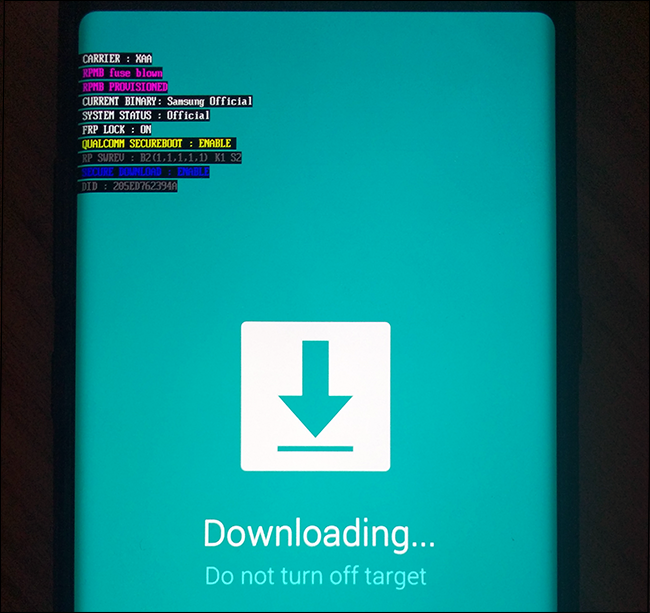
Tieni presente che la “Modalità download” è specifica per i dispositivi Samsung ed è diversa dalla “Modalità di ripristino”, a cui possono accedere tutti i dispositivi Android. Il telefono o il tablet avrà sequenze di pulsanti separate per ciascuno. Sembrano simili tra loro, ma la modalità di recupero tende ad avere una manciata di opzioni accessibili all'utente in un elenco, mentre la modalità di download è semplicemente una schermata in cui il telefono attende input tramite USB.
Ora che sei in modalità Download, collega il telefono al PC con il cavo USB.
Quarto passaggio: usare Odin per il flash
Con il telefono o il tablet collegato al PC, avvia l'applicazione Odin. Dovresti vedere una singola voce nel campo ID: COM, teal colorato nell'ultima versione, oltre a un “Aggiunto !!” messaggio nella sezione Log dell'interfaccia. Se non lo vedi, potresti dover cercare un driver Samsung per il tuo telefono.
A questo punto, le opzioni possono variare. Per un flash ROM completo, premi ciascuno dei seguenti pulsanti:
- BL: il file del bootloader.
- AP: “Partizione Android”, il file principale del sistema operativo.
- CP: il firmware del modem.
- CSC: “Personalizzazione del software consumer”, una partizione aggiuntiva per dati regionali e di operatore.
Fare clic su ciascun pulsante e selezionare il file .md5 corrispondente nella ROM o altro software scaricato nel passaggio due. A seconda di cosa stai facendo esattamente, il tuo pacchetto potrebbe non avere tutti e quattro i tipi di file. In caso contrario, ignoralo. Assicurati di ottenere il file giusto nel campo giusto. Fare clic sul segno di spunta accanto a ciascun file caricato. I file più grandi, in particolare “AP”, possono bloccare il programma per un minuto o due, ma concedere solo il tempo di caricare il file.

Questo passaggio del processo può variare molto in base al fatto che si stia eseguendo il flashing di una ROM di scorta, un nuovo bootloader o un file modem, eccetera. Controlla le istruzioni per il file in base al post da cui lo hai scaricato per sapere esattamente cosa fare. Se non sei sicuro di quale file md5 va dove, non procedere finché non lo fai.
Se tutto sembra a posto, fai clic sul pulsante “Avvia” per iniziare il processo di lampeggiamento. Il trasferimento di tutti questi dati potrebbe richiedere del tempo, soprattutto se si è connessi tramite USB 2.0. Vedrai i file sottoposti a flashing nel campo “Log” o “Message” e una barra di avanzamento apparirà vicino all'area ID: COM.
Una volta terminato il processo, verrà visualizzato un pulsante “RESET” sopra l'ID: COM. Fare clic e il telefono si riavvierà e verrà caricato nel suo nuovo software. Congratulazioni!
I passaggi sopra sono generalizzati. Sentiti libero di modificare il processo se le istruzioni fornite per il tuo dispositivo specifico e il software flashing sono diverse, soprattutto se stai provando a eseguire il flashing di una versione personalizzata del software del telefono che non proviene da Samsung.
Credito d'immagine: Samsung, Marvel.
