
Come abilitare o disabilitare il completamento automatico in un browser web
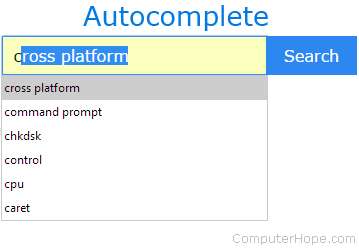
Il completamento automatico è una funzionalità predefinita della maggior parte dei browser Web moderni. Anticipa ciò che stai digitando e suggerisce una parola o una frase in base all’attività di altri utenti e alla tua cronologia. Se premi accedere, l’applicazione completa automaticamente la digitazione con il resto del testo suggerito. Ad esempio, se digiti goog nella barra degli indirizzi del browser, il browser potrebbe suggerire google.com visualizzando le lettere che non hai ancora digitato. Se premi accedere, il browser va a quel sito web.
Per abilitare o disabilitare il completamento automatico nel tuo browser, seleziona il tuo browser dall’elenco sottostante e segui le istruzioni.
colpendo accedere su un suggerimento di completamento automatico nella barra degli indirizzi, il tuo browser ti porta direttamente al sito web. Se sei scettico su un URL, usa invece la barra di ricerca, che offre un’anteprima del sito web attraverso il tuo motore di ricerca.
Questa pagina mostra solo come attivare e disattivare la funzione di completamento automatico. Per i passaggi sull’eliminazione della cronologia del completamento automatico nella barra degli indirizzi, vedere: Come si cancella la cronologia della barra degli indirizzi? e Come eliminare la cronologia del completamento automatico.
Google Chrome

In Google Chrome, il completamento automatico non può mai essere disabilitato completamente. Indipendentemente dalle impostazioni, Chrome completa automaticamente gli URL nella barra degli indirizzi. Per ulteriori informazioni, vedere il problema di Chromium 91378.
Sebbene il completamento automatico non possa essere completamente disabilitato in Google Chrome, i seguenti passaggi potrebbero ridurre la frequenza degli URL con completamento automatico.
- Apri una finestra del browser Chrome.
- Fai clic su Personalizza e controlla Google Chrome
 (tre punti verticali) nell’angolo in alto a destra della finestra del browser.
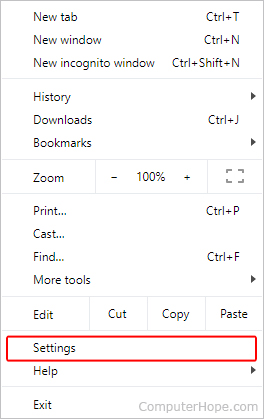
 - Nel menu a discesa, seleziona Impostazioni.
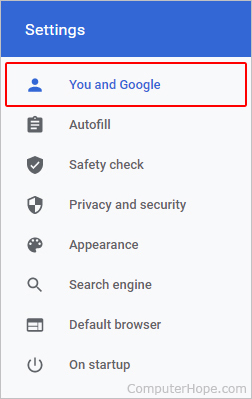
- A sinistra, fai clic su Tu e Google.
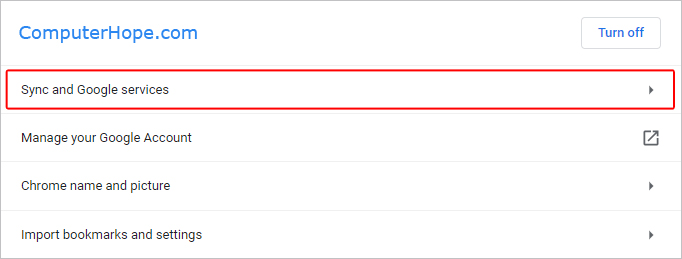
- Al centro della finestra del browser, nella sezione Tu e Google, fai clic su Sincronizza e servizi Google.
- Nella sezione Altri servizi Google, sposta l’interruttore accanto a Ricerche di completamento automatico e URL in posizione disattivata.

- D’ora in poi, Chrome non memorizza più né offre nuovi suggerimenti di completamento automatico. Per riattivare il completamento automatico, sposta l’interruttore in posizione on.
Mozilla Firefox

Per abilitare o disabilitare il completamento automatico in Firefox, segui questi passaggi.
- Apri il browser Mozilla Firefox.
- Fare clic sull’icona del menu
 nell’angolo in alto a destra della finestra del browser.
 - Seleziona Opzioni dal menu a discesa.

- Nella finestra che appare, fai clic sull’opzione Privacy e sicurezza nel riquadro di navigazione a sinistra.

- Scorri verso il basso fino alla sezione Barra degli indirizzi, deseleziona tutte le caselle, quindi fai clic su Modifica preferenze per i suggerimenti del motore di ricerca.
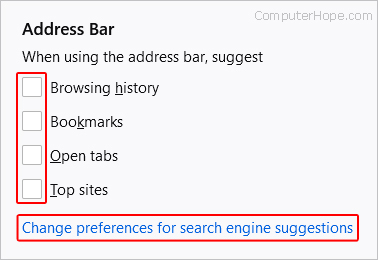
- Nella schermata successiva, in Suggerimenti di ricerca, deseleziona la casella accanto a Fornisci suggerimenti di ricerca.
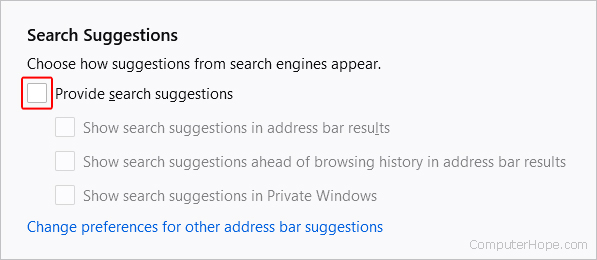
- Da ora in poi, Firefox non memorizza più né offre nuovi suggerimenti per il completamento automatico. Per riattivare il completamento automatico, riseleziona le caselle appropriate.

Microsoft Edge
Segui questi passaggi per disattivare i suggerimenti di digitazione nella barra degli indirizzi di Microsoft Edge.
- Apri il browser Microsoft Edge.
- Fare clic sull’icona Impostazioni e altro
 nell’angolo in alto a destra della finestra del browser.
 - Nel menu a discesa, in basso, seleziona Impostazioni.

- Nella sezione Impostazioni a sinistra, fai clic su Privacy, ricerca e servizi.
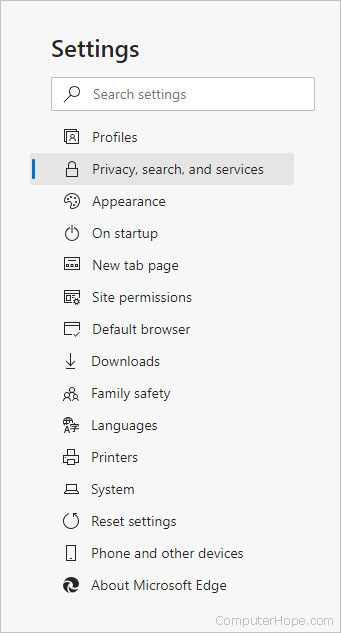
- Nella parte inferiore della sezione centrale, in Servizi, fare clic su Barra degli indirizzi e cercare.
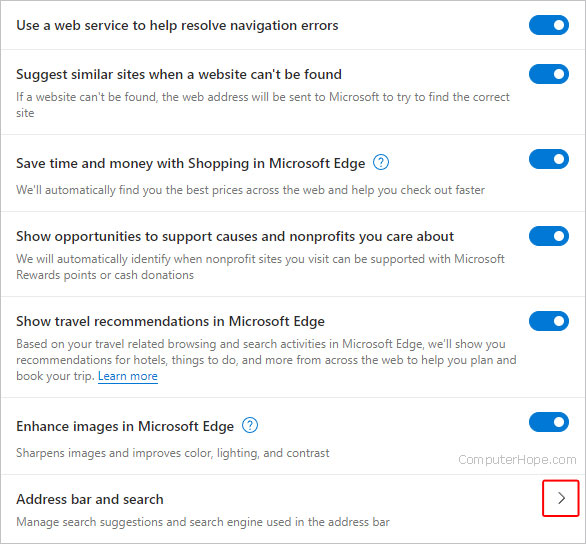
- Nella schermata successiva, fai clic sull’interruttore accanto a Mostrami i suggerimenti di ricerca e sito utilizzando i caratteri digitati in modo che sia disattivato
 posizione.
 - D’ora in poi, Edge non memorizza più né offre nuovi suggerimenti di completamento automatico. Per riattivare il completamento automatico, sposta l’interruttore in posizione on.
Eredità di Microsoft Edge

La sezione seguente mostra come attivare o disattivare i suggerimenti del sito in Microsoft Edge Legacy.
- Apri il browser Microsoft Edge legacy.
- Fare clic su Altro (tre punti orizzontali) nell’angolo in alto a destra della finestra.
- Nel menu a discesa, in basso, seleziona Impostazioni.

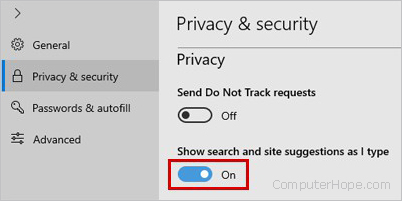
- Nel menu Impostazioni, a sinistra, fai clic su Privacy e sicurezza.
- A destra, scorri verso il basso fino a Privacy.
- Attiva o disattiva l’interruttore in Mostra suggerimenti di ricerca e sito durante la digitazione
 per disabilitare questi suggerimenti di completamento automatico, o su
  per abilitarli.
Internet Explorer

Per abilitare o disabilitare il completamento automatico in Internet Explorer, segui questi passaggi.
- Apri il browser Internet Explorer.
- Fare clic su Strumenti
 icona nell’angolo in alto a destra della finestra.
 - Seleziona Opzioni Internet dal menu a discesa.

- Nella scheda Contenuto, nella sezione Completamento automatico, fai clic sul pulsante Impostazioni.
- Deseleziona la casella accanto all’opzione Barra degli indirizzi, quindi fai clic su OK.

- Queste impostazioni hanno effetto al riavvio del browser.
Safari

La sezione seguente mostra come attivare e disattivare i suggerimenti di completamento automatico in Safari.
- Apri il browser Safari.
- Selezionare
 dalla barra dei menu nell’angolo in alto a sinistra dello schermo.
 - Nel menu a discesa che appare, seleziona Preferenze.

- Nella parte superiore della finestra visualizzata, fai clic sulla scheda Cerca, quindi deseleziona la casella accanto a Includi suggerimenti motore di ricerca.

- D’ora in poi, Safari non memorizza più né offre nuovi suggerimenti di completamento automatico. Per riattivare il completamento automatico, fai clic sulla casella di controllo nel passaggio 4 in modo che sia selezionata.
musica lirica

Per abilitare o disabilitare il completamento automatico in Opera, segui questi passaggi.
- Apri il browser Opera.
- Clicca il
 pulsante nell’angolo in alto a sinistra dello schermo.
 - Scorri fino alla fine del menu a discesa e fai clic su Impostazioni.

- Nella finestra Impostazioni, fai clic su
 , quindi seleziona Privacy e sicurezza.

- Nella sezione Privacy e sicurezza, sposta l’interruttore accanto a Usa un servizio di previsione per aiutare a completare le ricerche e gli URL digitati nella barra degli indirizzi in modo che sia impostato su off.

- D’ora in poi, Opera non memorizza più né offre nuovi suggerimenti di completamento automatico. Per riattivare il completamento automatico, sposta l’interruttore su on
 posizione.
