
Quando visiti una pagina Web in un browser, tutte le risorse, come immagini, fogli di stile e file Javascript, vengono scaricate e archiviate nella cache del browser. Ciò consente alle pagine web che hai già visitato di caricarsi più rapidamente perché il browser non deve scaricare nuovamente le risorse.
RELAZIONATO: Perché il mio browser memorizza così tanti dati privati?
La cache può anche essere utile se sai che ti troverai in un luogo in cui la connettività Internet è imprevedibile o in cui non avrai alcuna connessione. La modalità offline di Chrome ti consente di utilizzare la cache per visualizzare le pagine web che hai già visitato (ed è stato copiato nella cache) quando sei offline.
La modalità offline incorporata di Chrome non è facile da trovare, ma ti mostreremo dove trovarla e come abilitarla e utilizzarla.
NOTA: la modalità offline è abilitata nelle funzioni chrome: // flags. Queste sono funzionalità sperimentali che possono cambiare, rompersi o scomparire in qualsiasi momento e potrebbero influire negativamente sulla tua esperienza di navigazione. Tuttavia, se segui le nostre istruzioni, non dovresti avere problemi.
Per abilitare la modalità offline integrata in Chrome, digitare chrome://flags/#show-saved-copy nella barra degli indirizzi e premere “Invio”. Questo ti porterà direttamente al comando che abiliterai, il che rende ancora più facile cambiare l'impostazione.

In “Mostra pulsante Copia salvata”, selezionare “Abilita: principale” dall'elenco a discesa. L'opzione “Abilita: secondario” fornisce le stesse funzionalità in modo leggermente diverso. Puoi usare entrambi e discuteremo la differenza un po 'più avanti in questo articolo.

Per rendere effettive le modifiche, fai clic su “Riavvia ora”.

Ora, quando sei offline e visiti un sito Web, questo verrà caricato interamente dalla copia salvata nella cache anziché scaricato dal server del sito Web. Quindi, se sai che sarai senza una connessione Internet, assicurati di visitare i siti Web a cui desideri accedere offline prima di allora, quindi vengono archiviati nella cache per l'accesso offline.
Quando visiti un sito Web mentre sei offline, potresti visualizzare brevemente la seguente schermata “Impossibile raggiungere questo sito”. Questa schermata viene visualizzata quando è selezionato “Abilita: primario” nell'elenco a discesa Mostra pulsante Copia salvata nella pagina chrome: // flags. Si noti che il pulsante “Mostra copia salvata” è blu e viene visualizzato a sinistra del pulsante Ricarica.
Questa schermata scompare rapidamente, ma ce ne sarà un'altra (ti mostreremo tra poco) che ti consentirà di accedere alla copia cache del sito web che stai tentando di visitare.

Se hai selezionato “Abilitato: Secondario” sotto il pulsante Mostra copia salvata, il pulsante “Mostra copia salvata” è grigio e sulla destra. Funziona allo stesso modo in entrambe le posizioni.

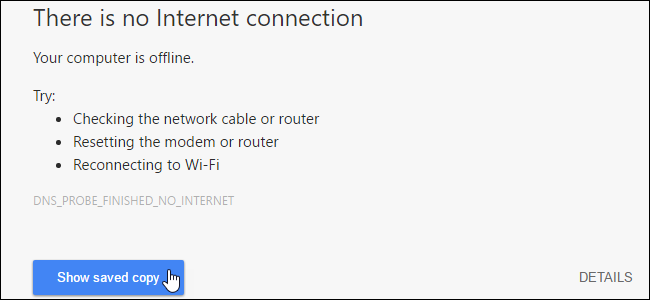
La schermata “Impossibile accedere a questo sito” è sostituita dalla schermata “Non è presente alcuna connessione a Internet”. Per accedere alla versione cache del sito Web che stai tentando di visitare, fai clic sul pulsante “Mostra copia salvata”.

Oltre a Chrome per Windows, la funzione modalità offline è disponibile anche in Chrome per Mac, Linux, Chrome OS e Android e funziona allo stesso modo di Windows.
Ricorda che stai visualizzando le versioni precedenti delle pagine Web quando accedi alle copie memorizzate nella cache. Puoi utilizzare la modalità offline per visualizzare qualsiasi sito Web offline, ma è probabilmente più utile per i siti Web che non si aggiornano così spesso, quindi la copia cache non è così obsoleta. Oltre a visualizzare copie cache dei siti Web mentre sei offline, ci sono anche molte app di Chrome che puoi utilizzare offline.
RELAZIONATO: Qual è il modo più veloce per cancellare la cache e i cookie in Google Chrome?
Se visiti un sito Web non memorizzato nella cache, visualizzerai la schermata sopra, ma il pulsante Mostra copia salvata non sarà disponibile. Inoltre, se si cancella la cache, è necessario visitare i siti Web a cui si desidera accedere offline mentre si dispone di una connessione Internet, quindi tali siti Web vengono nuovamente archiviati nella cache e disponibili quando non si dispone di una connessione Internet. Non cancellare la cache è anche un modo per accelerare la tua esperienza di navigazione in Chrome.
