

Le immagini a doppia esposizione sono popolari al momento. Taylor Swift Stile video musicale e il Vero detective il tema iniziale ha usato entrambi l'effetto. È una tecnica in cui due foto separate, in genere un ritratto e un paesaggio, sono unite in un'unica immagine insolita. Inizialmente i fotografi hanno scattato due foto (“esposizioni”) sullo stesso pezzo di film per combinarle, ma ora di solito è fatto con software come Photoshop o GIMP.
In questa guida, ti mostreremo come realizzare le tue immagini a doppia esposizione. Sto usando Photoshop, ma dovresti essere in grado di seguire qualsiasi altro editor di immagini. Usa gli strumenti e le scorciatoie equivalenti.
Primo passo: seleziona le tue immagini
Le immagini che scegli all'inizio possono creare o distruggere questa tecnica. Se le immagini che scegli sono troppo complicate, rendere le cose belle è quasi impossibile.
Per un ritratto, vuoi qualcosa di semplice, pulito, girato su uno sfondo bianco e convertito in bianco e nero. Questo autoritratto di Chris Marchant è un esempio perfetto. È l'immagine che sto usando.

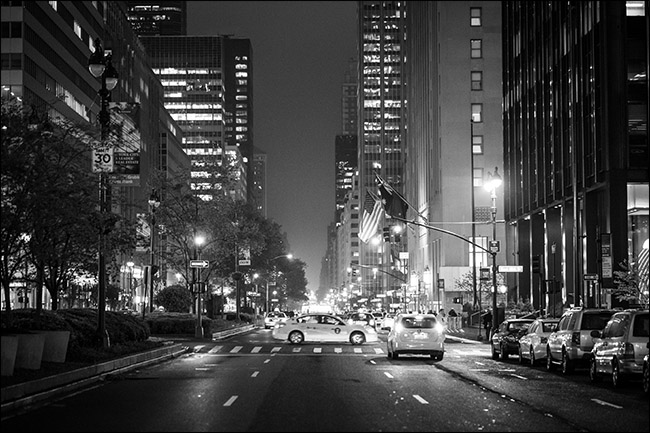
Per il paesaggio, hai molta più flessibilità. Basta scegliere qualcosa che completerà il ritratto. Le immagini in bianco e nero possono essere un po 'più semplici, ma funzionano anche le immagini a colori. Sto usando questa scena notturna di New York City di Luca Sartoni.
Fase due: mascherare il ritratto
RELAZIONATO: Cosa sono i livelli e le maschere in Photoshop?
Apri l'immagine del ritratto in Photoshop o l'editor di immagini che preferisci. La prima cosa che devi fare è creare una buona maschera di livello. Se non li conosci, consulta la nostra guida ai livelli e alle maschere prima di continuare.
Dato che sto lavorando con un ritratto su uno sfondo bianco, è relativamente facile rimuoverlo con gli strumenti automatici di Photoshop. Duplica lo sfondo su un nuovo livello (la scorciatoia da tastiera è Control + J o Command + J su un Mac) e prendi lo strumento Selezione rapida (puoi toccare W sulla tastiera).

Trascina il cursore sulle aree bianche dello sfondo e Photoshop selezionerà automaticamente tutto.

Se selezioni accidentalmente parte del modello, tieni premuto il tasto Alt o Opzione e trascina le aree che non desideri selezionare. Se si desidera aggiungere altre aree alla selezione, tenere premuto il tasto Maiusc.

Dopo aver selezionato tutto, vai su Seleziona> Inverti o usa la scorciatoia da tastiera Ctrl + Maiusc + I (Comando + Maiusc + I su un Mac) per invertire la selezione. Successivamente, vai a Seleziona> Modifica> Smooth e inserisci un valore di circa 5 pixel.

Questo aiuterà con tutti i bordi grezzi.

Infine, fai clic sul pulsante della nuova maschera di livello per trasformare la selezione in una maschera di livello.
Passaggio tre: aggiungere il paesaggio
Vai a File> Posiziona incorporato, seleziona l'immagine orizzontale che stai utilizzando e premi Incorpora. Ciò caricherà l'immagine orizzontale nello stesso documento. Premi Invio o A capo per posizionarlo.

Tieni premuto Control (Command on a Mac) e fai clic sulla maschera sul livello verticale.

Questo lo caricherà come una selezione.

Fai clic sul nuovo pulsante maschera di livello per mascherare il paesaggio sulla sagoma del ritratto.

Ora le cose stanno iniziando a prendere forma.

Fase quattro: correggere lo sfondo
Prima di continuare, facciamo un passo indietro e riordiniamo lo sfondo. Anche se sembrava bianco puro nell'immagine originale, in realtà ci sono alcune macchie scure dall'ombra del modello. Non li vogliamo nell'immagine finale.
Crea un nuovo livello con la scorciatoia da tastiera Ctrl + Maiusc + N o Comando + Maiusc + N. Riempilo di bianco andando su Modifica> Riempi e selezionando Bianco.

Trascina questo nuovo livello sotto il livello Copia sfondo ma sopra il Livello sfondo.

Mentre spostiamo i livelli, riposizioniamo il livello verticale nella parte superiore della pila. Trascina il livello Copia di sfondo sopra il livello orizzontale poiché deve essere in primo piano per il passaggio successivo.

Ora le sgradevoli imperfezioni sullo sfondo sono sparite ed è tempo di creare l'effetto finale.

Fase cinque: creare la doppia esposizione
Seleziona il livello Copia di sfondo e dal menu a discesa Metodo di fusione (per impostazione predefinita è Normale) seleziona Moltiplica o Schermo.

Con Moltiplica, il livello ritratto scurirà le cose nel livello paesaggio.

Con Schermo, il livello ritratto illuminerà le cose nel livello paesaggio.

Quale aspetto migliore dipenderà dalle tue due immagini. Penso che lo schermo funzioni meglio per il mio, quindi è quello che userò. Prova entrambe le opzioni e decidi tu stesso.
La doppia esposizione ora è praticamente eseguita. È solo questione di modificare le cose per creare l'immagine finale.
Passaggio 6: finisci
Nessuno di questi passaggi è strettamente necessario. Alcuni gioveranno alla tua immagine, mentre altri no. Gioca con loro e vedi cosa funziona meglio per te.
La prima cosa da considerare è riposizionare il paesaggio. Così com'è, l'abbiamo appena lasciato dove Photoshop voleva. Seleziona lo strumento Sposta (scorciatoia da tastiera V) e fai clic sulla piccola icona di collegamento a catena tra il livello orizzontale e la sua maschera. Ciò scollegherà il livello e la maschera in modo da poterli manipolare in modo indipendente.

Seleziona il livello orizzontale e spostalo. Guarda dove sembra migliore. Presta particolare attenzione alle labbra e agli occhi nello strato del ritratto; sono ciò che la maggior parte delle persone noterà per primo. Preferisco il posizionamento di seguito.

In secondo luogo, gioca con l'opacità del livello ritratto.

Con un'opacità inferiore, potresti ottenere un effetto più piacevole. Penso che il mio abbia un aspetto migliore con circa il 78% di opacità.

Fatto ciò, l'effetto doppia esposizione è terminato. Puoi salvare la tua immagine ora o continuare a giocarci. È un piccolo effetto piuttosto divertente e puoi fare cose interessanti se sei disposto a sperimentare. Divertiti con esso!
