

Per impostazione predefinita, Ripristino configurazione di sistema crea automaticamente un punto di ripristino una volta alla settimana e anche prima di eventi importanti come l'installazione di un'app o di un driver. Se desideri una protezione ancora maggiore, puoi forzare Windows a creare automaticamente un punto di ripristino ogni volta che avvii il PC.
RELAZIONATO: Come utilizzare Ripristino configurazione di sistema in Windows 7, 8 e 10
Ripristino configurazione di sistema è uno strumento importante che può aiutarti a risolvere diversi tipi di problemi. L'unico problema è che durante il ripristino su un punto di ripristino precedente, si annullano molte delle modifiche apportate al PC da quando è stato creato quel punto di ripristino. Queste modifiche includono app e driver che sono stati installati o disinstallati, modifiche che le app hanno apportato al registro e ai file delle impostazioni e agli aggiornamenti di Windows applicati. Ripristino configurazione di sistema crea punti di ripristino settimanali per te — e puoi creare i tuoi punti di ripristino manuali — ma per un po 'più di tranquillità, puoi anche fare in modo che Ripristino configurazione di sistema crei un punto di ripristino ogni volta che Windows viene avviato.
Apportare questa modifica richiede due passaggi. Innanzitutto, utilizzerai il registro di Windows per modificare la frequenza con cui Windows può attivare i punti di ripristino automatico, quindi utilizzerai l'Utilità di pianificazione per impostare un'attività di avvio che crea un punto di ripristino.
Passaggio 1: modificare la frequenza di creazione del punto di ripristino
Windows controlla la creazione di punti di ripristino automatici in base a un'impostazione di frequenza per aiutare a limitare il numero di punti di ripristino che vengono salvati. Per impostazione predefinita, Windows non crea un punto di ripristino automatico se è stato creato un altro punto di ripristino nelle ultime 24 ore. Ciò non impedisce di creare un punto di ripristino manuale e non impedisce la creazione di punti di ripristino a causa dell'installazione di un'app o di un driver. Piuttosto, limita la frequenza con cui Windows crea i propri punti di ripristino periodici. Affinché l'Utilità di pianificazione crei un punto di ripristino ad ogni avvio, è necessario disattivare l'impostazione della frequenza. E non preoccuparti, il tuo disco non si riempirà di tonnellate di punti di ripristino. Per prima cosa, puoi impostare il limite su quanto spazio su disco può utilizzare Ripristino configurazione di sistema, che per impostazione predefinita è circa il 2% dello spazio su un'unità. Inoltre, Windows fa un ottimo lavoro e cancella i vecchi punti di ripristino.
Per regolare la frequenza dei punti di ripristino, puoi immergerti e apportare una semplice modifica al Registro di sistema o scaricare i nostri hack del Registro con un clic.
Modificare la frequenza di creazione del punto di ripristino modificando manualmente il registro
Avviso standard: l'Editor del Registro di sistema è uno strumento potente e un uso improprio può rendere instabile o addirittura inutilizzabile il sistema. Questo è un trucco piuttosto semplice e finché ti attieni alle istruzioni, non dovresti avere problemi. Detto questo, se non l'hai mai lavorato prima, prendi in considerazione la lettura di come utilizzare l'editor del registro prima di iniziare. E sicuramente esegui il backup del registro (e del tuo computer!) Prima di apportare modifiche.
RELAZIONATO: Imparare a usare l'editor del registro come un professionista
Apri l'Editor del Registro di sistema premendo Start e digitando “regedit”. Premi Invio per aprire l'Editor del Registro di sistema e concedere l'autorizzazione per apportare modifiche al PC.

Nell'editor del Registro di sistema, utilizzare la barra laterale sinistra per passare alla seguente chiave:
HKEY_LOCAL_MACHINESOFTWAREMicrosoftWindows NTCurrentVersionSystemRestore

Successivamente, creerai un nuovo valore all'interno di SystemRestore chiave. Fare clic con il tasto destro del mouse su SystemRestore e selezionare Nuovo> Valore DWORD (32 bit). Denominare il nuovo valore SystemRestorePointCreationFrequency .

Per impostazione predefinita, il SystemRestorePointCreationFrequency avrà un valore pari a zero ed è così che lo lasceremo. Ciò disattiva efficacemente il controllo della frequenza impostando l'intervallo su zero. Ora puoi chiudere l'Editor del Registro di sistema e andare al passaggio due.
Scarica il nostro hack del registro con un clic

Se non hai voglia di immergerti nel registro, abbiamo creato un paio di hack del registro che puoi usare. L'hacking “Imposta frequenza punto di ripristino sistema su zero” crea il file SystemRestorePointCreationFrequency valore e lo imposta su zero. L'hacking “Ripristina la frequenza dei punti di ripristino del sistema ai valori predefiniti” elimina il valore, ripristinando l'impostazione predefinita. Entrambi gli hack sono inclusi nel seguente file ZIP. Fare doppio clic su quello che si desidera utilizzare e fare clic sulle istruzioni. Dopo aver applicato l'hack che desideri, riavvia il computer (o disconnettiti e riaccedi).
Hacks frequenza punto di ripristino
RELAZIONATO: Come creare i propri hack del registro di Windows
Questi hack sono davvero solo i SystemRestore chiave, ridotta al SystemRestorePointCreationFrequency valore di cui abbiamo parlato nella sezione precedente e quindi esportato in un file .REG. L'esecuzione di uno degli hack imposta tale valore sul numero appropriato. E se ti diverti a giocherellare con il Registro, vale la pena dedicare del tempo a imparare a creare i tuoi hack del Registro.
Passaggio 2: pianificare un'attività di avvio per creare un nuovo punto di ripristino
Dopo aver impostato la frequenza dei punti di ripristino su zero nel Registro di sistema, il passaggio successivo consiste nell'utilizzare l'Utilità di pianificazione di Windows per creare un'attività che viene eseguita all'avvio di Windows e crea un nuovo punto di ripristino.
Apri Task Scheduler premendo Start, digitando “Task Scheduler” e quindi premendo Invio.

Nella finestra Utilità di pianificazione, nel riquadro Azione sul lato destro, fai clic su “Crea attività”.

Nella finestra Crea attività, nella scheda “Generale”, digita un nome per la tua attività e seleziona sia l'opzione “Esegui se l'utente è connesso o meno” sia “Esegui con i privilegi più alti”. Nel menu a discesa “Configura per”, seleziona la versione di Windows in esecuzione.

Successivamente, imposterai un trigger per avviare l'attività all'avvio di Windows. Nella scheda “Trigger”, fai clic sul pulsante “Nuovo”.

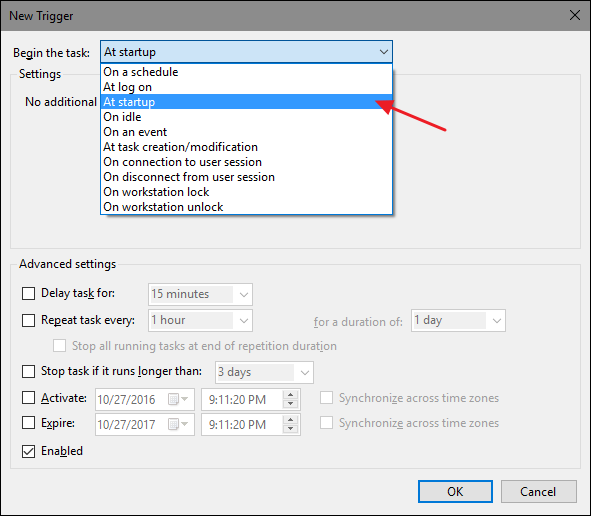
Nella finestra Nuovo trigger, nel menu a discesa “Inizia l'attività”, seleziona l'opzione “All'avvio” e fai clic su “OK”.
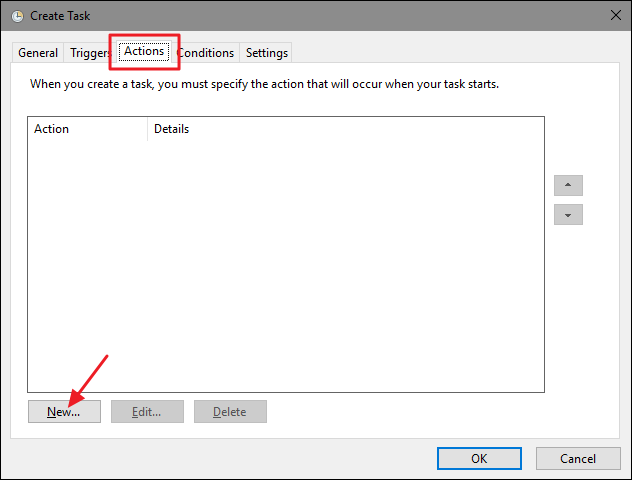
Successivamente, dirai a Task Manager quale azione dovrebbe essere eseguita, ovvero eseguire il programma di controllo della strumentazione di gestione di Windows (wmic.exe) con alcuni argomenti per fargli sapere che cosa vuoi che faccia. Torna nella finestra Crea attività, passa alla scheda “Azioni” e fai clic sul pulsante “Nuovo”.
Nella finestra Nuova azione, assicurati che l'opzione “Avvia un programma” sia selezionata nel menu a discesa “Azione”. Nella casella “Programma / script”, digita il seguente nome di programma:
wmic.exe
E nella casella “Aggiungi argomenti (facoltativo)”, digita i seguenti argomenti:
/Namespace:\rootdefault Path SystemRestore Call CreateRestorePoint "Startup Restore Point", 100, 7
Al termine, fai clic su “OK”.

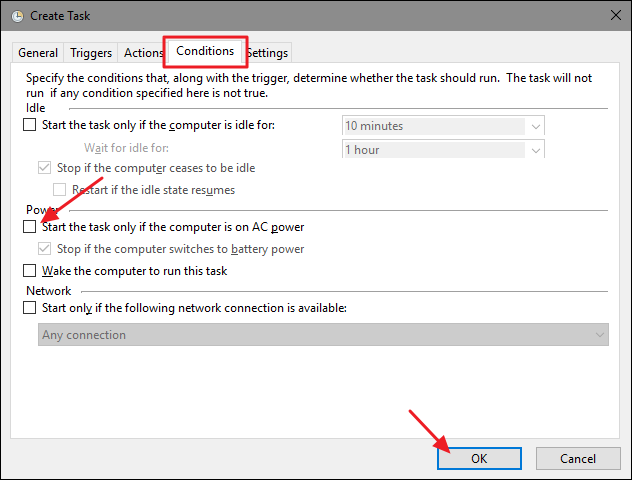
Torna nella finestra Crea attività, passa alla scheda “Condizioni”. Se esegui Windows su un laptop e desideri che l'attività venga eseguita indipendentemente dal fatto che il laptop utilizzi la batteria o l'alimentazione CA, disattiva l'opzione “Avvia l'attività solo se il computer è alimentato a corrente alternata”. Al termine, fai clic sul pulsante “OK” per creare la nuova attività.
Windows ti chiederà di inserire le credenziali di accesso che può utilizzare per eseguire l'attività. Il nome utente deve essere già compilato, quindi digita la password e fai clic su “OK”.

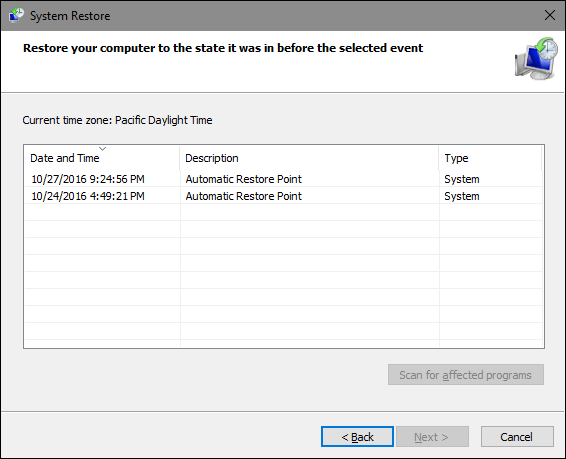
Ora puoi chiudere l'Utilità di pianificazione. Al successivo riavvio di Windows, Ripristino configurazione di sistema dovrebbe creare un nuovo punto di ripristino.
Se desideri annullare le modifiche e tornare alle impostazioni di Ripristino configurazione di sistema predefinite, dovrai eliminare o disabilitare l'attività che hai creato e rimuovere il valore creato dal Registro di sistema. Per rimuovere l'attività, aprire l'Utilità di pianificazione e selezionare la cartella “Libreria Utilità di pianificazione” nel riquadro di sinistra. Scorri l'elenco fino a trovare l'attività che hai creato, fai clic con il pulsante destro del mouse e scegli “Disabilita” o “Elimina” dal menu di scelta rapida.

Per rimuovere la voce del Registro di sistema creata, tornare a SystemRestore chiave di cui abbiamo parlato ed eliminare il SystemRestorePointCreationFrequency valore che hai creato o utilizza semplicemente il nostro hack “Ripristina la frequenza dei punti di ripristino del sistema ai valori predefiniti”.
