
Come utilizzare ciascuno degli strumenti di Adobe Photoshop
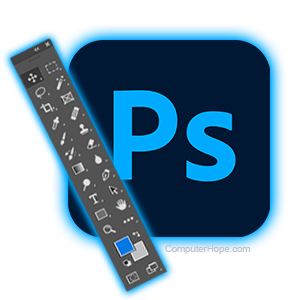
Una delle parti essenziali dell’interfaccia di Photoshop è il pannello Strumenti. Comprendere le basi degli strumenti forniti è essenziale per i principianti per comprendere i concetti del programma. Ciò può aprire la porta a molte più tecniche di progettazione e aiutarti a risolvere i problemi di progettazione in modo più efficiente. Di seguito è riportata una ripartizione di ciascuno strumento trovato nel pannello Strumenti e come può manipolare un’immagine.
Nell’area di lavoro predefinita di Essentials, il pannello Strumenti viene visualizzato sul lato sinistro dell’interfaccia. Se non riesci a vedere il pannello Strumenti, puoi visualizzarlo selezionando Finestra, quindi Strumenti nella barra dei menu.
Strumenti di navigazione
Gli strumenti di navigazione ti aiutano a orientarti sul documento. Dal momento che potresti voler entrare nei dettagli estremi, a volte può essere difficile controllare la scala, la rotazione e la posizione della tela.
-
 Strumento Zoom: fai clic e trascina per ingrandire e ridurre l’immagine. Questo strumento può essere eseguito anche tenendo premuto Ctrl (Windows) o Comando (macOS) e premendo il tasto + o - chiavi.
 -
 Strumento Ruota vista – Ruota la tela facendo clic e trascinando. La rotazione della tela rende più facile disegnare determinati angoli. La rotazione può essere eseguita anche tenendo premuto R sulla tastiera mentre si fa clic e si trascina.
 -
 Strumento Mano: fai clic e trascina per scorrere l’immagine. Per trovare questo strumento, fai clic e tieni premuta l’icona dello strumento Ruota vista. Puoi anche premere h chiave.
Strumenti di selezione
Gli strumenti di selezione creano gruppi di pixel che possono essere modificati indipendentemente dall’intero livello. Quando si effettua una selezione, qualsiasi tratto di pennello o gomma, regolazione del colore e altre modifiche influiscono solo sulla parte selezionata dell’immagine, indicata da una linea tratteggiata attorno al perimetro.
-

 Strumento selezione: seleziona i pixel in un rettangolo, un’ellittica o una linea. Fare clic e trascinare con il mouse, spostandosi da un angolo all’altro. Per selezionare una forma diversa, fai clic e tieni premuto sullo strumento Selezione e seleziona una delle opzioni dello strumento alternativo.
 -
 Strumento lazo: seleziona i pixel all’interno di una forma disegnata a mano. Fare clic e trascinare con il mouse, disegnando una forma che racchiuda l’area che si desidera selezionare. Quando il tuo punto finale raggiunge l’inizio del tuo tratto, lascia andare il mouse per chiudere la selezione.
 -
 Strumento Bacchetta magica: seleziona i pixel in una particolare gamma di colori. Fare clic su un’area nell’immagine e lo strumento ne trova di simili in base al valore di Tolleranza nelle proprietà dello strumento.
 -
 Strumento Penna: per effettuare una selezione utilizzando lo strumento Penna, aggiungere punti di ancoraggio finché il tracciato non viene chiuso. Una volta che hai un’area racchiusa, fai clic con il pulsante destro del mouse in qualsiasi punto dello schermo e seleziona Crea selezione nel menu di scelta rapida.
Una volta effettuata la selezione, puoi fare clic e trascinare all’interno della selezione per spostarla. Durante l’utilizzo di uno strumento di selezione, puoi aggiungere alla selezione corrente tenendo premuto Spostare o sottrarre tenendo premuto Opzione (macOS) o Alt (Finestre).
Strumenti di trasformazione
Le trasformazioni possono ridimensionare o modificare in altro modo parti dell’immagine o della tela stessa.
-
 Strumento Sposta: cambia la posizione di qualsiasi livello o selezione facendo clic e trascinando. Quando selezioni un elemento con lo strumento sposta, puoi anche usare Ctrl+T per ridimensionare o ruotare la selezione utilizzando il riquadro di delimitazione.
 -
 Strumento Ritaglia: ritaglia l’intera tela trascinando i bordi verso l’interno o verso l’esterno. Le proporzioni possono essere definite dal menu a discesa Rapporto nel pannello Opzioni strumento.
 -
 Strumento cornice: fai clic e trascina per creare un rettangolo o un cerchio contenente un’altra immagine. Quando trascini un file immagine dal tuo computer in una cornice, non si estenderà oltre il confine che hai creato. Per modificare la forma della cornice, fai clic sull’icona dell’ellisse o del rettangolo nel pannello delle opzioni dello strumento.
Strumenti pennello
Gli strumenti pennello aggiungono, rimuovono o modificano i pixel disegnando su un livello o su una selezione. La forma, le dimensioni e la durezza del pennello possono essere altamente personalizzate nel pannello Impostazioni pennello. Per regolare rapidamente le dimensioni del pennello durante l’utilizzo di uno strumento basato su pennello, utilizzare i tasti delle parentesi quadre per ridimensionarlo verso l’alto e verso il basso durante il disegno.
-
 Strumento pennello: lo strumento pennello di base aggiunge pixel quando disegni. Il colore di questi pixel sarà il colore di primo piano corrente, che può essere modificato nel selettore colori.
 -
 Strumento gomma: lo strumento gomma cancella tutti i pixel esistenti su cui disegnate.
 -
 Strumento sfocatura: aggiunge selettivamente un effetto di sfocatura per ridurre i dettagli nelle pennellate.
 -
 Strumento Scherma: schiarisci i pixel nell’immagine. L’intensità delle luci create può essere definita dal valore Esposizione nel pannello Opzioni strumento.
 -
 Strumento Brucia: scurisce i pixel nell’immagine. L’intensità delle ombre create può essere definita dal valore Esposizione nel pannello Opzioni strumento. Trova questo strumento facendo clic e tenendo premuto lo strumento Scherma.
 -
 Strumento Timbro clone: copia i pixel da un’area dell’immagine a un’altra. Per definire la fonte, tieni premuto Alt (Windows) o Opzione (macOS) e fare clic su un’area. Una volta definita un’area, fare clic e trascinare per copiare i pixel da quell’area.
 -
 Strumento pennello correttivo: come lo strumento timbro clone, lo strumento pennello correttivo copia i pixel da un’area all’altra. Tuttavia, copia anche la trama dell’immagine e calcola i colori realistici per l’area. Questo strumento aiuta a correggere piccole imperfezioni o imperfezioni.
 -
 Strumento Pennello storia: annulla le modifiche a un’immagine. Pensa a questo come al comando di annullamento, ma specifico per l’area che disegni. Ogni tratto annullerà un’azione precedente eseguita su un’immagine.
È un errore comune disegnare o cancellare i pixel sul livello sbagliato. Quando si utilizzano gli strumenti pennello, assicurarsi che sia selezionato il livello corretto per evitare modifiche distruttive.
Strumenti vettoriali
Sebbene Photoshop sia basato su raster, alcune funzioni utilizzano la grafica vettoriale, che può essere ridimensionata senza perdere qualità e può essere modificata più facilmente in qualsiasi momento. Questi oggetti si comportano diversamente dagli altri elementi dell’immagine finché non vengono rasterizzati.
-
 Strumento testo: crea caselle di testo modificabili. Il testo può essere creato facendo clic in un punto qualsiasi della tela e digitando o facendo clic e trascinando per creare una casella di testo. Per modificare il testo, usa lo strumento testo e fai doppio clic nella casella di testo. Tutte le proprietà del testo, inclusi font, dimensione, crenatura e interlinea, possono essere modificate nel pannello Proprietà.
 -

 Strumenti forma: crea forme vettoriali con un colore di riempimento e traccia personalizzabile facendo clic e trascinando da un angolo all’altro. Possono essere rettangoli, ellissi, triangoli, linee, poligoni o altre forme personalizzate. Per cambiare la forma, tieni premuto il mouse sullo strumento Rettangolo e seleziona la forma che preferisci.
 -
Strumento Penna: per creare tracciati vettoriali con lo strumento Penna, disegna ogni punto di ancoraggio per creare una forma racchiusa. Da qui, il riempimento e il tratto della forma possono essere definiti nel pannello Opzioni strumento.
-
 Strumento Selezione tracciato: seleziona un tracciato vettoriale nel progetto facendo clic all’interno del tratto o del riempimento. Da qui, può essere ridimensionato o altrimenti trasformato.
Strumenti di colore
Questi due strumenti ti aiutano a definire e a passare da un colore all’altro.
-
 Strumento contagocce: fai clic in un punto qualsiasi dell’immagine per copiare il colore del pixel o il colore medio di un gruppo di pixel, a seconda della dimensione campione dello strumento. Il colore selezionato diventa il colore di primo piano.
 -
 Strumento sfumatura: fai clic e trascina per riempire il livello o la selezione con un riempimento sfumato. Questo passa tra due o più colori. Il gradiente predefinito sarà tra i colori di primo piano e di sfondo, ma può essere modificato nel pannello delle opzioni dello strumento.
