
Questo articolo spiegherà in dettaglio cos’è Undo e come usare Undo.
Disfare
Annulla è una funzione eseguita per annullare l’azione di un’azione precedente. Ad esempio, la funzione di annullamento può annullare il testo eliminato in un elaboratore di testi. Alcuni programmi software possono anche essere in grado di eseguire più azioni di annullamento.
Annulla panoramica
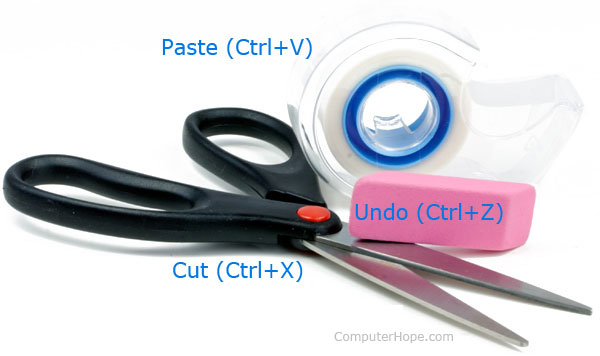
L’immagine sopra mostra come la funzione di annullamento sia simile a una gomma nel mondo reale. Come una gomma, se dovessi scrivere o disegnare qualcosa e commettessi un errore, potresti cancellare (annullare) l’errore.
Se apporti modifiche e poi chiudi il documento o il programma, le modifiche apportate in precedenza non possono essere annullate.
In alcuni programmi, puoi anche annullare azioni non correlate al testo. Ad esempio, nella maggior parte dei browser Internet, puoi premere Ctrl+Spostare+T per annullare qualsiasi scheda del browser che chiudi. Premendolo più di una volta è possibile annullare più di una scheda chiusa.
Qual è la scorciatoia da tastiera per annullare?
Di seguito è riportato un elenco di scorciatoie da tastiera su come è possibile annullare su diversi sistemi operativi.
- PC desktop e laptop = Ctrl+Z
- Desktop e laptop Apple = Comando+Z
- Google Chromebook = Ctrl+Z
Molti programmi supportano la pressione dei tasti precedenti più volte per più azioni di annullamento. Tuttavia, potrebbe essere necessario aggiungere chiavi aggiuntive per eseguire un annullamento multiplo. Ad esempio, in Adobe Photoshop, premi Ctrl+Alt+Z per eseguire più azioni di annullamento (passo indietro).
Il tasto di scelta rapida per ripetere un annullamento è solitamente Ctrl+sì (o Comando+sì su un Mac).
Esercitati a annullare e annullare
Esercitati con l’annullamento evidenziando parte o tutto il testo sottostante e premendo Ctrl+X per tagliare il testo. Una volta tagliato il testo, premere Ctrl+Z annullare. Gli utenti di computer Apple dovrebbero sostituire “Ctrl” con “Cmd” (Comando).
Quante azioni di annullamento possono essere eseguite?
Il numero di volte che puoi annullare dipende dal programma che stai utilizzando. Molti programmi consentono solo da una a cinque azioni di annullamento, mentre altri programmi possono consentire diverse azioni di annullamento ripetendo i passaggi per annullare.
Ad esempio, in Photoshop, dopo aver eseguito più azioni o attività, la funzione di annullamento annulla prima l’attività più recente (ultima) e continua nell’ordine inverso. In altre parole, se tagli una parte di un’immagine, la incolli e poi la sposti in un altro punto dell’immagine. Annullare più volte annullerebbe prima lo spostamento, quindi l’incollaggio e infine il taglio.
Se il programma o il servizio online che stai utilizzando non supporta più azioni di annullamento, non puoi modificare nulla. Spetta allo sviluppatore aggiungere o modificare la funzione di annullamento.
Come annullare su un telefono
Sugli iPhone Apple, puoi scuotere fisicamente il telefono per attivare la funzione di annullamento in un programma di testo. Le versioni più recenti di iOS ti consentono anche di toccare due volte con tre dita per annullare. Sfortunatamente, senza installare un’app sui telefoni Android, non c’è modo di annullare l’operazione su un telefono Android. Puoi installare l’app Inputting+ per dare alle tue app la possibilità di annullare.
Dov’è il pulsante Annulla?

Sebbene raccomandiamo agli utenti di utilizzare la scorciatoia da tastiera Annulla, i programmi che supportano l’annullamento hanno anche un pulsante o un’opzione Annulla nel menu file. La posizione del pulsante varia, ma spesso è l’icona di una freccia che punta indietro e nella parte di modifica del menu o della barra multifunzione. Alcune versioni dei programmi di Microsoft Office come Microsoft Word 2010 hanno il pulsante Annulla nella barra del titolo.
Per utilizzare il pulsante Annulla, fai clic con il pulsante sinistro del mouse o tocca il pulsante con il dito su un touch screen. Ad esempio, se hai eliminato accidentalmente i dati di una cella in Microsoft Excel, fare clic sul pulsante Annulla per annullare l’errore e ripristinare i dati eliminati.
Se il programma supporta la possibilità di annullare più volte, premere il pulsante più volte. Tuttavia, se il pulsante diventa grigio o non fa nulla quando viene cliccato, non è possibile annullare altro.
Nei programmi di Microsoft Office come Microsoft Word e alcuni altri programmi, il pulsante Annulla potrebbe anche avere una freccia in giù accanto al pulsante. Facendo clic sulla freccia verso il basso vengono mostrate tutte le azioni di annullamento disponibili e spostando il mouse verso il basso nell’elenco è possibile eseguire più azioni di annullamento contemporaneamente.
Quali sono i vantaggi nell’usare undo?
Sbagliare è umano, e mentre lavori su un computer commetterai degli errori. L’uso di Annulla ti consente di correggere rapidamente questi errori. Ad esempio, se hai evidenziato un paragrafo di testo e hai premuto erroneamente Elimina, Annulla ti consente di correggere l’errore senza dover riscrivere il testo.
Qual è la differenza tra annulla e ripristina?
La funzione di ripristino è disponibile dopo aver eseguito un annullamento. Ripristina ripristina tutte le azioni annullate in precedenza utilizzando un annulla. Ad esempio, se pensavi di aver cancellato per errore il testo e di aver eseguito un annulla per ripristinare il testo, ma poi ti rendi conto che era qualcosa che volevi, ripeti eliminerebbe di nuovo il testo.
