
Come scaricare video e audio online da oltre 700 siti
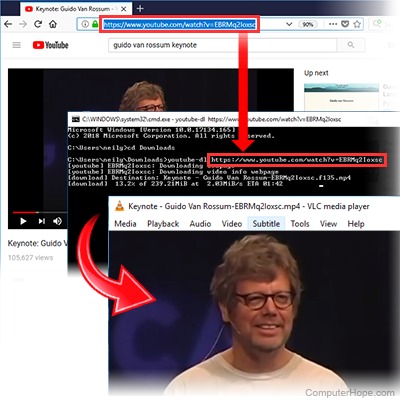
YouTube-dl è un programma da riga di comando gratuito e open source per Windows, macOS e Linux. Puoi usarlo per scaricare video da YouTube e altri servizi di video online.
YouTube-dl può scaricare video da oltre 700 siti Web con video.
Copyright e uso corretto
Il download di un video di YouTube è legale se lo si utilizza in conformità con la sua licenza. Molti video di YouTube utilizzano la licenza YouTube standard e alcuni sono concessi in licenza con Creative Commons, ad esempio. Puoi controllare il tipo di licenza del video sulla sua pagina YouTube facendo clic su “Mostra altro”, quindi sul nome della licenza.

Per ulteriori informazioni, vedere:
- Google: Domande frequenti sul copyright e sul fair use di YouTube.
- Google: licenza Creative Commons su YouTube.
Installazione di YouTube-dl
Per le istruzioni di installazione, scegli il tuo sistema operativo dall’elenco sottostante.
- finestre
- Mac OS
- Linux
Installazione: Windows
YouTube-dl non ha un programma di installazione, come la maggior parte dei programmi Windows. YouTube-dl è costituito da un singolo file eseguibile, youtube-dl.exe, che puoi scaricare direttamente.
- Apri la pagina del progetto su https://rg3.github.io/youtube-dl\/e fai clic su Download.

- Nella pagina Download fare clic sul collegamento per Microsoft Visual C++ 2010 Redistributable Package (x86). Potresti già averlo installato; questi passaggi controllano e installano se necessario.

- Facendo clic sul collegamento si accede a una pagina del sito Web di Microsoft. Fare clic su Download per scaricare vcredist_x86.exe.
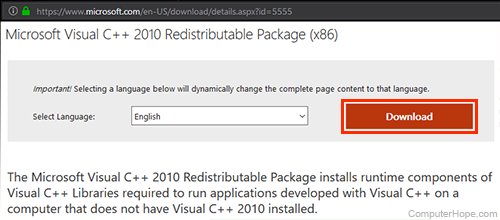
- Al termine del download, apri Esplora file e vai alla posizione sul tuo computer in cui hai scaricato vcredist_x86.exe. Fare doppio clic sul file per eseguirlo.

- Al prompt UAC, fare clic su Sì.

- Se viene visualizzato il messaggio “È stata rilevata una versione più recente di Microsoft Visual C++ 2010 Redistributable nel computer”, significa che è già installato. Puoi fare clic su Chiudi e passare al passaggio 8.

- In caso contrario, proseguire con l’installazione, scegliendo le opzioni di default. Al termine dell’installazione, fare clic su Chiudi e continuare con il passaggio successivo.
- Nel tuo browser web, torna alla pagina di download di YouTube-dl e fai clic su Windows exe.

- Il file youtube-dl.exe viene scaricato.

- YouTube-dl ora esiste nella cartella in cui l’hai scaricato. Puoi eseguirlo aprendo un prompt dei comandi, passando alla directory Download con il comando cd ed eseguendo youtube-dl.
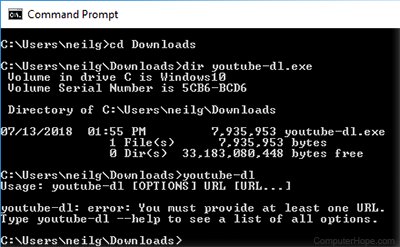
Quando esegui youtube-dl, non succede nulla a meno che tu non fornisca l’URL di un video da scaricare. Per esempi su come utilizzare il programma, passare a Download di un video, di seguito.
Installazione: macOS
Se hai Homebrew, puoi installare YouTube-dl aprendo un Terminale ed eseguendo il seguente comando.
brew install youtube-dl
Oppure, se disponi di MacPort, esegui il comando seguente.
sudo port install youtube-dl
Oppure puoi scaricare il codice sorgente usando git e compilarlo tu stesso:
git clone https://github.com/rg3/youtube-dl\/&& cd youtube-dl && make
sudo make install
Puoi anche scaricarlo usando curl:
curl https://yt-dl.org/latest/youtube-dl && chmod u+rx youtube-dl
Oppure con wget:
wget https://yt-dl.org/downloads/latest/youtube-dl && chmod u+rx youtube-dl
Se usi curl o wget, youtube-dl viene scaricato nella directory corrente. Per eseguire il programma da qualsiasi altra parte, sposta youtube-dl in una directory a tua scelta e assicurati che questa directory esista nella variabile di ambiente PATH. Per esempio:
mkdir ~/ydl && mv ./youtube-dl ~/ydl/.
echo "PATH=$PATH:$HOME/ydl" >> ~/.bashrc && source ~/.bashrc
Al termine dell’installazione, puoi procedere a Download di un video, di seguito.
Installazione: Linux
YouTube-dl è disponibile come pacchetto binario in molti sistemi operativi Linux. Ad esempio, su sistemi Debian o Ubuntu, puoi installare usando apt:
sudo apt install youtube-dl
Su tutti i sistemi Linux, puoi anche installarlo utilizzando i metodi curl, wget o git sopra elencati per macOS.
Utilizzo di YouTube-dl
YouTube-dl è un programma a riga di comando, quindi non ha GUI. Invece, lo usi dal prompt dei comandi o dalla finestra del terminale.
- Per informazioni sull’utilizzo del prompt dei comandi in Windows, vedere: Come utilizzare la riga di comando di Windows (DOS).
- Per assistenza sull’utilizzo del terminale in Linux o macOS, vedere: Tutorial sulla shell di Linux.
YouTube-dl ha molte opzioni. Qui trattiamo le basi: download di video e download di audio.
Scaricare un video
Il modo più semplice per utilizzare YouTube-dl è fornirgli l’URL di un video di YouTube.
- Vai a un video su YouTube che desideri scaricare. Seleziona il testo dell’URL nella barra degli indirizzi e copialo negli appunti premendo Ctrl+C. Se l’URL contiene un “&” (una playlist, ad esempio), copia solo l’URL fino al simbolo &.

- Apri un prompt dei comandi o una finestra di terminale. Su Windows, puoi aprire il prompt dei comandi se premi Tasto Windows+R (tieni premuto il tasto Windows e premi R) per aprire la casella Esegui, quindi digita cmd e premi accedere. In macOS, apri Applicazioni, quindi Utilità e scegli Terminale. Su Linux, il tuo programma terminale dipende dalla tua particolare distribuzione Linux. Di solito, puoi premere Ctrl+Alt+T per aprire una finestra di terminale.

- Passa alla cartella in cui hai scaricato YouTube-dl, usando il comando cd. (Su macOS o Linux, se hai installato utilizzando un gestore di pacchetti come Homebrew o apt, puoi saltare questo passaggio. L’eseguibile youtube-dl è già installato in una directory nel tuo PATH, quindi puoi eseguirlo da qualsiasi directory.)

- Digita youtube-dl, seguito da uno spazio. Quindi, incolla l’URL che hai copiato nel passaggio 1. (In Windows, posiziona il cursore nella finestra del prompt dei comandi e fai clic con il pulsante destro del mouse per incollare. In macOS, puoi incollare nel terminale usando Comando+V. Nella maggior parte dei terminali Linux, premere Ctrl+Spostare+V.)
Il comando dovrebbe assomigliare a questo:
youtube-dl https://www.youtube.com/watch?v=2Op3QLzMgSY
premere accedere per eseguire il comando e avviare il download.

- Il video viene scaricato nella directory corrente. Ora puoi visualizzarlo utilizzando un lettore multimediale come VLC.

Download dell’audio
Per scaricare l’audio della maggior parte dei video di YouTube, puoi utilizzare l’opzione -f 140. Per esempio:
youtube-dl -f 140 https://www.youtube.com/watch?v=dQw4w9WgXcQ
YouTube-dl estrae la versione audio M4A del file video e la salva come file audio con estensione M4A. Puoi quindi aprirlo con un lettore multimediale come VLC o un editor audio come Audacity.
Per salvare correttamente alcuni file audio, potrebbe essere necessario installare prima il codec ffmpeg. Per Windows, visitare https://www.ffmpeg.org per scaricare ffmpeg. Su macOS Homebrew, esegui brew install ffmpeg. Sulla maggior parte dei sistemi Linux, il nome del pacchetto è ffmpeg, ad esempio sudo apt install ffmpeg.
Quindi, per convertire un file audio scaricato nel formato MP3, puoi utilizzare ffmpeg -i file di input file di output. Ad esempio, il comando:
ffmpeg -i Lecture.m4a Lecture.mp3
Converte il file audio M4A Lecture.m4a in un file MP3, Lecture.mp3.
Per un elenco completo delle opzioni, consulta la documentazione ufficiale di YouTube-dl su GitHub.
