

Il Bluetooth può essere un po 'schizzinoso nei giorni migliori. Esistono diversi possibili punti di errore tra il tuo dispositivo iOS e qualsiasi accessorio a cui ti stai connettendo. Ecco come risolverli.
Mentre può essere temperamentale e un po 'di consumo della batteria, il Bluetooth rimane un ottimo modo per connettersi a dispositivi e accessori nelle vicinanze. L'associazione dei tuoi dispositivi tramite Bluetooth ti consente di fare cose interessanti come i promemoria dei trigger quando scendi dall'auto, ed è anche richiesto per molti dispositivi come dispositivi indossabili e altoparlanti wireless. Quindi può essere frustrante quando le connessioni Bluetooth non funzionano. Esistono tuttavia diversi passaggi per la risoluzione dei problemi che è possibile eseguire per riavviare le connessioni.
RELAZIONATO: Come associare un dispositivo Bluetooth al computer, al tablet o al telefono
Prova prima le cose ovvie

Come la maggior parte delle cose relative ai gadget, ci sono alcune cose che devi accertarti prima di approfondire la risoluzione dei problemi.
- Assicurati che il Bluetooth sia attivato e la Modalità aereo sia disattivata sul tuo dispositivo iOS. Puoi verificarlo rapidamente facendo scorrere il pannello di Control Center dal bordo inferiore dello schermo e controllando i pulsanti nella parte superiore.
- Assicurati che il dispositivo Bluetooth che stai collegando al telefono (ad es. Cuffie Bluetooth, fitness tracker o qualsiasi altra cosa) abbia una carica sufficiente della batteria e sia acceso.
- Assicurati che il tuo dispositivo iOS e Bluetooth siano abbastanza vicini tra loro. Mentre gli standard Bluetooth impongono intervalli di non meno di 10 metri (33 piedi), hardware diverso, una gamma di punti di forza dell'antenna, vari tipi di interferenza e diverse versioni Bluetooth comunemente in uso significano che la portata può essere complicata. Nel mondo reale, la maggior parte di noi sarebbe abbastanza felice con una distanza di 33 piedi. Quando provi ad accoppiare i dispositivi o a risolvere i motivi per cui non si associano, assicurati che i dispositivi siano il più vicino possibile. Dopo averli accoppiati, puoi sperimentare con più autonomia.
Se nessuno di questi aiuti, possiamo passare ad altri suggerimenti per la risoluzione dei problemi.
Disattiva il Bluetooth e riavvia il telefono

Se non riesci a far accoppiare il tuo iPhone o iPad con il tuo dispositivo Bluetooth, o se iOS non vede affatto il dispositivo, si applica il vecchio consiglio “Spegni e riaccendi”, con una leggera svolta in. Riavvia il Bluetooth procedendo come segue:
- Disattiva il dispositivo Bluetooth che stai tentando di associare.
- Disattiva il Bluetooth sul tuo dispositivo iOS da Control Center, oppure vai su Impostazioni> Bluetooth e disattiva il cursore “Bluetooth”.
- Forza il riavvio del dispositivo iOS tenendo premuti i pulsanti Home e Power fino a quando non vedi il logo Apple sullo schermo. Se stai utilizzando l'iPhone 7 o 7 Plus, tieni invece premuti i pulsanti di accensione e volume.
- Una volta riavviato il dispositivo iOS, riattivare il Bluetooth.
- Riaccendi il dispositivo Bluetooth e prova ad associarlo al telefono.
Il più delle volte, questa tecnica dovrebbe risolvere le difficoltà di abbinamento.
Chiedi a iOS di dimenticare il tuo dispositivo e quindi associarlo di nuovo
Se riscontri problemi con un dispositivo che hai associato correttamente in passato e il riavvio del Bluetooth non ha funzionato per te, puoi provare a “dimenticare” il dispositivo e associarlo nuovamente da zero.
In Impostazioni di iOS, tocca “Bluetooth”.

Tocca il pulsante “i” accanto al dispositivo a cui stai riscontrando problemi di connessione.

Tocca il pulsante “Dimentica questo dispositivo”.

Conferma di voler dimenticare il dispositivo.

E ora che iOS ha dimenticato il dispositivo, puoi provare di nuovo ad associarlo.
Ripristina le impostazioni di rete
RELAZIONATO: Come ripristinare le impostazioni di rete del dispositivo iOS e risolvere i problemi di connessione
Se finora nessuno dei passaggi ha risolto il problema, puoi anche fare in modo che iOS ripristini tutte le impostazioni di rete. Puoi leggere le nostre istruzioni complete per il processo qui, ma la versione breve è questa: vai su Impostazioni> Generali> Ripristina e tocca “Ripristina impostazioni di rete”.
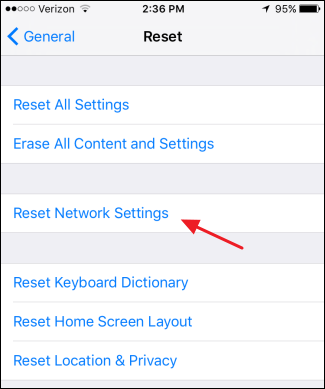
Basta essere consapevoli del fatto che questo verrà ripristinato tutti le tue impostazioni di rete. Tutti gli abbinamenti Bluetooth e le reti Wi-Fi verranno rimossi, comprese eventuali VPN configurate. Ciò ripristina anche le impostazioni del cellulare, ma a meno che tu non stia utilizzando un operatore che ti consenta di configurare manualmente le impostazioni dell'operatore, come alcuni operatori di reti virtuali mobili (MVNO), tali impostazioni verranno ripristinate automaticamente. Se sei con un MVNO (come Cricket, Republic Wireless e altri corrieri fuori contratto negli Stati Uniti), dovrai configurarli di nuovo tu stesso o farli configurare dal servizio clienti del tuo corriere.
Alcune opzioni dell'ultima risorsa
RELAZIONATO: Come resettare il tuo iPhone o iPad, anche se non si avvia
Se nient'altro ha funzionato, potresti dover esplorare un paio di opzioni più drammatiche. Il primo di questi è eseguire un ripristino di fabbrica completo o ripristinare un backup da iTunes. Ovviamente, questa opzione richiede un po 'di preparazione e richiederà un po' di tempo. L'opzione di ripristino delle impostazioni di fabbrica ripristinerà il tuo dispositivo in condizioni pari al nuovo, cancellando tutte le tue impostazioni personali, app e dati. Il ripristino da un backup significa che dovrai innanzitutto aver effettuato un backup dal quale ripristinare.
E infine, se nient'altro qui ha funzionato per te, il tuo dispositivo potrebbe effettivamente avere un problema hardware. Se riesci ad accoppiare il tuo dispositivo iOS con altri dispositivi Bluetooth, ma uno ti dà problemi, il problema potrebbe essere con quel dispositivo. Prova ad associarlo a un altro dispositivo iOS per provarlo. Se hai problemi con l'accoppiamento con tutti i dispositivi Bluetooth, è probabilmente il momento di fissare un appuntamento di servizio con Apple.
