

Hai mai desiderato cambiare la barra di stato sul tuo telefono o tablet Android? Forse volevi cambiare la posizione dell'orologio, aggiungere una percentuale di batteria o semplicemente ottenere un aspetto diverso.
Qualunque sia il motivo, esiste un modo semplice per personalizzare la barra di stato e non richiede nemmeno l'accesso come root. Ciò è possibile grazie a un'app chiamata Material Status Bar, che puoi scaricare gratuitamente dal Google Play Store.
Fase 1: installare la barra di stato del materiale e concedergli le autorizzazioni
Scarica e installa l'app dal Play Store, trovala nel cassetto delle app e aprila. Ti verrà richiesto di concedere all'app autorizzazioni abbastanza ampie, ma sono necessarie per il funzionamento dell'app.
Le tre cose che dovrai attivare nelle impostazioni di Android sono Accessibilità, Notifiche e Scrivi. L'app ti darà scorciatoie per tutti e tre. Prima di tutto, tocca Accessibilità.

In quella schermata, tocca Barra di stato del materiale.

Ricontrollerà per assicurarsi di voler concedere tale autorizzazione alla barra di stato del materiale. Tocca OK.
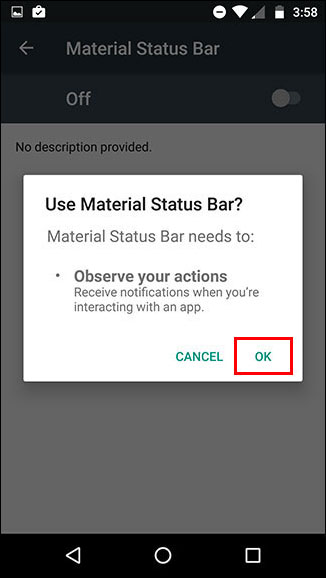
Quindi, utilizzare il pulsante Indietro per tornare all'app Barra di stato del materiale e selezionare Notifiche. Attiva l'interruttore in alto a destra e quindi tocca consenti.

E infine, torna nuovamente all'app usando il pulsante Indietro e seleziona Scrivi. Attiva l'interruttore in alto a destra.

Ce l'hai fatta! Hai configurato correttamente l'app. Ora andiamo a giocare con esso.
Passaggio due: personalizzare la barra di stato
Il menu principale dell'app ha alcune opzioni, quindi esaminiamole. Ma prima, per attivare l'app, assicurati che l'interruttore nell'angolo in alto a destra sia attivato, come mostrato di seguito.

In Tema, sono disponibili quattro opzioni: Lecca-lecca, Sfumatura, Sfumatura scura e Piatto. Per impostazione predefinita, è impostato su Lollipop, che è quello che vedi sopra. Tuttavia, sono un grande fan del tema piatto, che assomiglia a questo:

Abbina automaticamente la barra di stato allo stesso identico colore della barra delle azioni (questo è ciò che Google chiama la barra dei colori a tinta unita nella parte superiore della maggior parte delle app). Se non riesce a scegliere il colore giusto per un'app o se hai qualcosa di leggermente diverso, puoi impostare colori personalizzati per ogni singola app in Elenco app.

Puoi anche fare uno screenshot di qualsiasi app e utilizzare Color Picker per estrarre i colori direttamente da essa. Ecco l'aspetto del mio browser Chrome senza la barra di stato del materiale:

E questo era Chrome dopo aver impostato un colore arancione personalizzato per la barra di stato:

L'opzione Barra di stato trasparente è destinata esclusivamente alla schermata principale e funziona solo se si dispone di un'immagine statica (senza scorrimento) della schermata principale. La mia schermata Home a scorrimento l'ha scaraventata un po ', come puoi vedere:

Inoltre, non è possibile creare una barra di stato trasparente per altre app. Sebbene la maggior parte delle app non utilizzi una barra di stato trasparente, alcune, come Google Maps, perderanno la loro trasparenza e utilizzeranno l'opzione colore predefinita.
Se scorri da sinistra o tocca l'icona a tre righe in alto a sinistra, puoi accedere a diversi altri menu.

Sotto Personalizza, puoi apportare alcune piccole modifiche che ho trovato davvero utili, come impostare un orologio centrale e mostrare una percentuale della batteria.

Nel menu Pannello di notifica, puoi modificare l'aspetto del pannello di notifica quando scorri verso il basso dalla barra di stato.

Non c'è molto con cui lavorare qui, dato che ci sono solo tre temi che sono leggermente lievi variazioni l'uno sull'altro. Eccone uno:

Le versioni pre-Nougat di Android richiedono generalmente uno scorrimento verso il basso per visualizzare le notifiche e un secondo scorrimento verso il basso per visualizzare le Impostazioni rapide. La barra di stato del materiale, tuttavia, adotta un approccio più simile a Samsung avendo un pannello Impostazioni rapide a scorrimento orizzontale visibile in ogni momento.
Puoi anche modificare il funzionamento delle notifiche Heads Up in questa app, inclusa la possibilità di visualizzarle nella parte inferiore dello schermo o leggermente più in basso in modo da non coprire la barra di stato. Gli unici due “stili” disponibili sono scuro o chiaro.

E se mai ti sposti su un nuovo dispositivo, esegui il flash di una nuova ROM o devi ripristinare il dispositivo corrente per qualche motivo, puoi facilmente effettuare un backup delle impostazioni dell'app e ripristinarle in qualsiasi momento.

Se hai un lungo elenco di colori personalizzati per le app, questo potrebbe farti risparmiare molto tempo.
Passaggio 3: sbarazzarsi degli annunci con la versione a pagamento (opzionale)
La barra di stato del materiale ha sia una versione gratuita che una versione Pro da $ 1,50. La versione gratuita, che ho testato, è perfettamente funzionante. L'aspetto più fastidioso sono gli annunci a schermo intero piuttosto frequenti, ma si verificano solo mentre sei nell'app. E dato che puoi semplicemente configurare l'app una volta e poi non riaprirla mai più, non sono davvero un problema.
I due motivi principali per cui potresti voler aggiornare alla versione Pro sono: la possibilità di utilizzare il pannello di notifica stock con la barra di stato del materiale e l'accesso a più temi del pannello di notifica. Ovviamente, rimuove anche gli annunci.
Ecco come appare uno di quei temi alternativi:

Quindi, se non sei soddisfatto di come funziona il pannello di notifica nella versione gratuita, potrebbe valere la pena $ 1,50 per la versione Pro.
E questo è tutto! Con questa piccola app, puoi avere una splendida barra di stato del Material Design personalizzabile.
Se questo non era esattamente quello che stavi cercando, potresti provare a fare il root del tuo dispositivo per ottenere alcune personalizzazioni più profonde, come la possibilità di avere un pannello di notifica in stile Android Nougat. E indipendentemente da quale modifica desideri, puoi sempre aggiungere alcune scorciatoie per app nel tuo pannello di notifica.
