

La barra dei menu del tuo Mac può iniziare ad assomigliare molto alla barra delle applicazioni di Windows dopo aver installato alcuni programmi. Ecco come decodificare la barra dei menu e tenere sotto controllo quelle icone.
Nelle versioni precedenti di OS X, poteva spostare solo le icone di prima parte di Apple, per cose come la batteria e il Wi-Fi, e solo nella parte destra della barra dei menu, dove vivevano altre icone di prima parte. Non è stato possibile spostare le icone per le app di terze parti. Ma tutto è cambiato con il rilascio di macOS Sierra, che ti consente di spostare qualsiasi icona ovunque tu voglia. Questo avrebbe dovuto succedere 15 anni fa, ma lo prenderemo.
Come riorganizzare le icone della barra dei menu in macOS Sierra
Per spostare qualsiasi icona della barra dei menu, tieni semplicemente premuto il tasto “Comando”, quindi fai clic e trascina l'icona. Puoi spostare qualsiasi icona ovunque in questo modo.
Ciò significa che puoi spostare le icone di terze parti a destra, nel territorio che Apple precedentemente riteneva sacro. Quindi, se vuoi mettere la sua icona accanto all'orologio, puoi:

E diventa ancora più folle. Puoi spostare le icone integrate di Apple a sinistra, costringendole a mescolarsi con le persone comuni:

Questa è l'anarchia.
Certo, non sarebbe Apple senza una sorta di decisione arbitraria che toglie la tua scelta. E quando si tratta delle icone della barra dei menu, Apple ha deciso che il Centro di notifica deve assumere la posizione in alto a destra, completa di spazio bianco non necessario alla sua destra. È sacro, è immobile, e non puoi farci nulla.
E come accennato in precedenza, Apple non ti consente anche di nascondere icone di terze parti, come Windows ha reso per anni app di Mac di terze parti come Bartender ($ 15). Se il disordine è troppo per te, puoi nascondere completamente la barra dei menu fino a quando non ti serve.
Come riorganizzare le icone della barra dei menu nelle versioni precedenti di OS X
Se sei bloccato con una versione pre-Sierra di OS X, puoi comunque spostare le icone tenendo premuto “Comando” e trascinando l'icona.
Tuttavia, funzionerà solo con l'orologio, la batteria, il Wi-Fi, Time Machine, l'audio, la commutazione rapida dell'utente e le icone Bluetooth. Non funziona con le icone Spotlight o Centro notifiche, che si trovano sempre sul lato destro della barra. Inoltre, non funziona con le icone fornite da applicazioni di terze parti. Ma, se hai solo una manciata di icone preinstallate che vuoi riorganizzare, puoi farlo in pochi secondi.

Come rimuovere le icone della barra dei menu in tutte le versioni di macOS
Puoi anche rimuovere alcune icone di prima parte allo stesso modo. Trascina l'icona inspiegabilmente colorata fuori dalla barra dei menu e puoi rimuoverla con un movimento rapido.

Se in seguito decidi di perdere il caldo pasticcio di colori di Siri lungo quelle icone monocromatiche, puoi riattivarlo in Preferenze di Sistema. Questo è vero per la maggior parte delle icone della barra dei menu di prima parte. (Alcuni potrebbero anche non apparire per impostazione predefinita, come il Bluetooth, ma puoi scegliere di mostrarli dal riquadro Bluetooth in Preferenze di Sistema.)

Purtroppo, non puoi nascondere icone di terze parti allo stesso modo.
In genere puoi rimuovere queste icone facendo clic su di esse e selezionando “Esci” o un'opzione simile nei loro menu. Questo chiude l'applicazione in esecuzione nella barra dei menu, quindi non vuoi farlo se hai effettivamente bisogno della funzionalità fornita dall'icona.

A seconda dell'applicazione, potresti anche essere in grado di nascondere l'icona dalle sue impostazioni. Ad esempio, per nascondere l'icona di Evernote, apri l'applicazione Evernote, fai clic su Evernote> Preferenze e deseleziona l'opzione “Mostra Evernote Helper nella barra dei menu”. Perderai la possibilità di aggiungere rapidamente una nota dalla barra dei menu, ma Evernote lascerà sola la barra dei menu.
Altre app, come Dropbox, non offrono tale opzione. Ma c'è un modo per aggirare questo.
Come riorganizzare le icone di terze parti con il barista
Se vuoi nascondere le icone e toglierle di mezzo senza effettivamente uscire dall'applicazione, o se vuoi semplicemente riorganizzare le icone e posizionarle in un ordine più conveniente, dovrai utilizzare software di terze parti per questo.
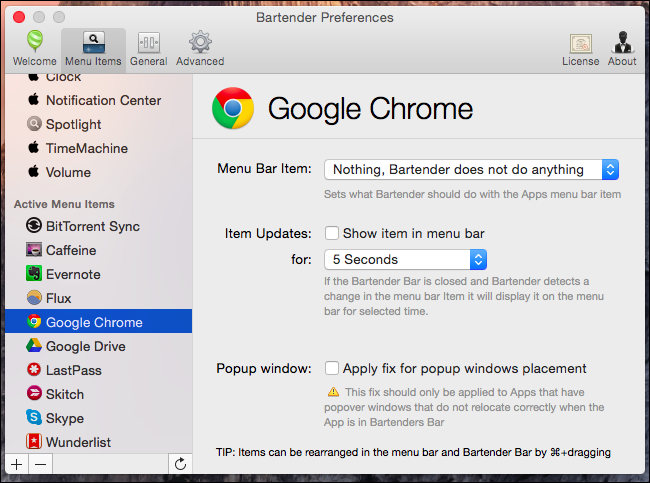
Il barista è un'applicazione popolare per farlo su un Mac. C'è una prova gratuita di quattro settimane, ma una licenza completa ti costerà $ 15 per l'uso su tutti i tuoi Mac. Dipende da te se ne vale la pena, ma Bartender ti consente sia di riorganizzare le icone delle app (nelle versioni pre-Sierra di OS X) sia di nasconderle quante ne vuoi in un menu di overflow. Puoi anche far apparire le icone sulla barra dei menu del Mac quando si aggiornano, ma mantenerle nascoste per la maggior parte del tempo.
Come personalizzare le icone della barra dei menu incorporate
Infine, mentre siamo in tema, molte delle icone di sistema fornite con il tuo Mac possono anche essere configurate per apparire diverse. In genere, queste opzioni vengono visualizzate nella finestra Preferenze di Sistema, che puoi aprire facendo clic sull'icona Apple e selezionando Preferenze di Sistema.
Ad esempio, puoi fare clic sull'icona della batteria nel menu e selezionare “Mostra percentuale” per attivare o disattivare la visualizzazione della percentuale della batteria sulla barra. Puoi fare clic sull'icona Data e ora in Preferenze di Sistema, selezionare Orologio e utilizzare le opzioni qui per scegliere come visualizzare l'ora nella barra dei menu o nascondere completamente la data e l'ora.

Per il menu di cambio rapido utente, che mostrerà il tuo nome completo sulla barra dei menu per impostazione predefinita se è abilitato, fai clic sull'icona Utenti e gruppi in Preferenze di Sistema, seleziona Opzioni di accesso, fai clic sul lucchetto, quindi digita la password. Utilizza il “Mostra menu di cambio rapido utente” per controllare se il menu di cambio rapido utente appare sulla barra e se mostra il tuo nome completo, il nome dell'account o solo un'icona.

Fai un po 'di esplorazione, potresti trovare qualcosa di utile che non sapevi fosse lì!
