

Apple TV è un piccolo dispositivo di streaming set-top capace con molta varietà, ma non è esattamente semplice quando si tratta della tua connessione Internet.
RELAZIONATO: È finalmente un buon momento per acquistare una Apple TV?
Se hai una connessione più lenta o hai un limite di dati, ci sono alcuni modi in cui puoi ridurre quanti dati usa la tua Apple TV su base regolare. Naturalmente, nessuno di questi passaggi sostituisce la consapevolezza di quanto stai trasmettendo, ma molti di essi ti impediranno di superare accidentalmente il tuo limite.
Disattiva i salvaschermi affamati di dati
La prima cosa che devi fare è aprire le Impostazioni su Apple TV dalla schermata principale.

Inizieremo dall'alto e ci dirigeremo verso il basso. Per prima cosa fai clic su Apri Impostazioni generali.

Innanzitutto, regoleremo la quantità di dati utilizzati dai nostri salvaschermi. Fare clic su Apri le impostazioni dello screensaver.

I salvaschermi possono essere selezionati dal menu Tipo di salvaschermo. Se vuoi davvero usarne uno, ti consigliamo di scegliere qualcosa dalle selezioni di Foto di Apple, che utilizza le foto dello screensaver di Apple. Qualsiasi altra cosa potrebbe richiedere il download di contenuti e sebbene possa farlo solo una volta, l'idea qui è quella di utilizzare il minor numero di dati possibile.

Ad esempio, tornando alla schermata principale di Screensaver, puoi vedere che esiste un'opzione per scaricare nuovi video, che è ciò che vedi quando scegli lo screensaver “Antenna”.

Cliccando su quello, la schermata risultante ci dice che i nuovi video pesano circa 600 MB, quindi è meglio disabilitarli o scegliere un intervallo di download come un mese.

La tua Apple TV può anche utilizzare i dati se hai selezionato Le mie foto, anche se questo scaricherà solo le foto a bassa risoluzione dal tuo account iCloud. Tuttavia, è qualcosa da tenere a mente se si desidera impostare uno screensaver su Apple TV.
Cambia la risoluzione dello streaming
La risoluzione è molto importante quando si determina la larghezza di banda consumata. Comunque tu non fare vuoi cambiare la risoluzione della tua Apple TV dalle impostazioni audio e video, ciò non influirà su quanto utilizzano larghezza di banda come Netflix, iTunes e fonti simili. Interessa solo ciò che viene visualizzato su Apple TV. È meglio lasciare la risoluzione della tua Apple TV su “Auto” in modo che venga visualizzata sulla risoluzione nativa della TV o del monitor.
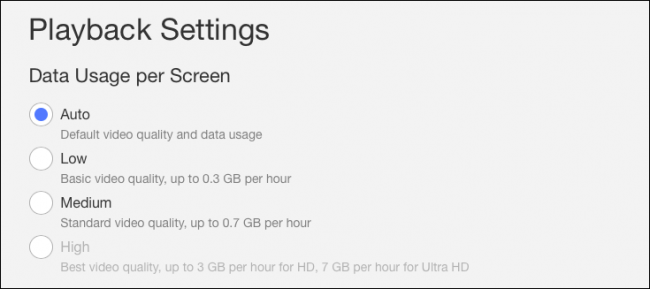
Invece, se sei preoccupato di quanti servizi di larghezza di banda utilizzano Netflix, vorrai cambiarlo da ciascuno di quei servizi specifici. Ad esempio, apri le impostazioni del tuo account Netflix e modificane l'utilizzo dei dati nelle Impostazioni di riproduzione. Altri servizi potrebbero avere impostazioni simili.
Per regolare la risoluzione dei tuoi film e programmi iTunes, vai alla sezione App delle impostazioni di Apple TV.

Dalla stessa schermata App, fai clic su “Film e programmi TV iTunes” e puoi selezionare la risoluzione video e la risoluzione dell'anteprima.

Questo volontà fare la differenza in termini di larghezza di banda e requisiti di dati. Come dice lo schermo, i video vengono noleggiati, acquistati e riprodotti nella risoluzione scelta. 1080p e 720p richiedono una connessione Internet più veloce, mentre la definizione standard no.

Disattiva gli aggiornamenti automatici delle app e la sincronizzazione dei podcast
Dalla stessa schermata App, puoi disattivare “Aggiorna automaticamente le app” se non desideri che le tue app Apple TV si aggiornino alle tue spalle. Tieni presente che potresti perdere le ultime versioni più recenti delle tue app, che potrebbero avere nuove funzionalità e miglioramenti.

Mentre sei lì, potresti anche voler disattivare la sincronizzazione dei podcast. I podcast non consumano necessariamente molti dati, ma se ti iscrivi a molti di essi, possono davvero sommarsi.

Disattiva gli aggiornamenti automatici (purché tu aggiorni regolarmente)
Infine, torniamo al menu Impostazioni principale e facciamo clic su “Sistema”.

Nella schermata successiva, selezionare “Aggiornamenti software”.

Nella schermata successiva, disabilitare gli aggiornamenti automatici. Ora dovrai aggiornare manualmente la tua Apple TV usando il pulsante “Aggiorna software”.

Con quest'ultima opzione, dovrai assicurarti di controllare occasionalmente gli aggiornamenti del sistema. Questa è una di quelle cose su cui vorresti sicuramente essere in vantaggio per sfruttare non solo le nuove funzionalità, ma anche gli aggiornamenti di sicurezza. Se pensi di dimenticare, è meglio lasciarlo acceso. La disattivazione ti dà semplicemente maggiore controllo su quando utilizzi quei dati.
Nel complesso, la quantità di dati consumati da Apple TV dipenderà quasi interamente da ciò che li usi. Ovviamente, puoi salvare i dati se esegui lo streaming di film e programmi TV utilizzando iTunes Store a una risoluzione inferiore, ma come abbiamo sottolineato, se usi Netflix e altri servizi, dovrai probabilmente scavare nelle impostazioni del loro account.
RELAZIONATO: Rumori forti e silenziosi nei film della tua Apple TV con questa impostazione Modifica
Tuttavia, i suggerimenti che abbiamo delineato in questo articolo potrebbero consentirti di evitare eventuali eccessi accidentali. Per lo meno, anche se non vuoi applicarli tutti, puoi scegliere quelli che si adattano meglio alle tue esigenze.
Credito di immagine: Maurizio Pesce / Flickr
