
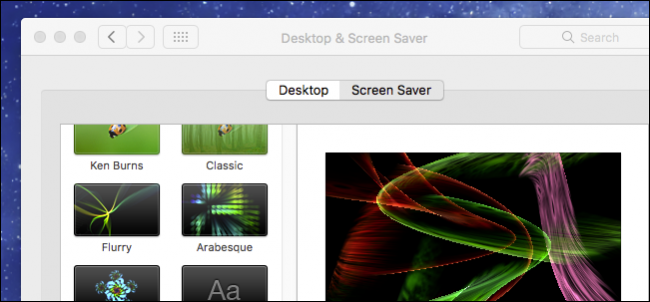
Utilizzi ancora gli screen saver sul tuo personal computer? I salvaschermi non sono così necessari come una volta, ma se ti piace l'aspetto, o li usi per cose utili come una “parola del giorno”, MacOS ne ha ancora parecchi che puoi impostare e configurare.
RELAZIONATO: Perché i salvaschermi non sono più necessari
Gli screen saver sono stati originariamente progettati per impedire il burn-in delle immagini su vecchi schermi CRT e al plasma. Animando lo schermo, uno screen saver assicura che le immagini statiche non brucino i motivi sul display.

Al giorno d'oggi, questo problema di burn-in non è un problema per i display LCD, quindi i salvaschermi sono caduti di lato. Tuttavia, possono essere piuttosto interessanti e sono una bella distrazione, motivo per cui continuano ad arrivare sul tuo computer, sia esso un Mac, una macchina Linux o un PC Windows.
Attivazione e configurazione degli screen saver su macOS
Configurare uno screen saver sul tuo Mac è piuttosto semplice, sia che si tratti di uno dei tanti inclusi nel sistema o di uno che hai scaricato e installato. Per iniziare, apri prima le Preferenze di Sistema e poi fai clic su “Desktop e Screen Saver”.

Nel pannello Screen Saver, c'è un riquadro a sinistra in cui puoi scegliere il tuo screen saver e un riquadro a destra in cui puoi vedere una piccola anteprima.
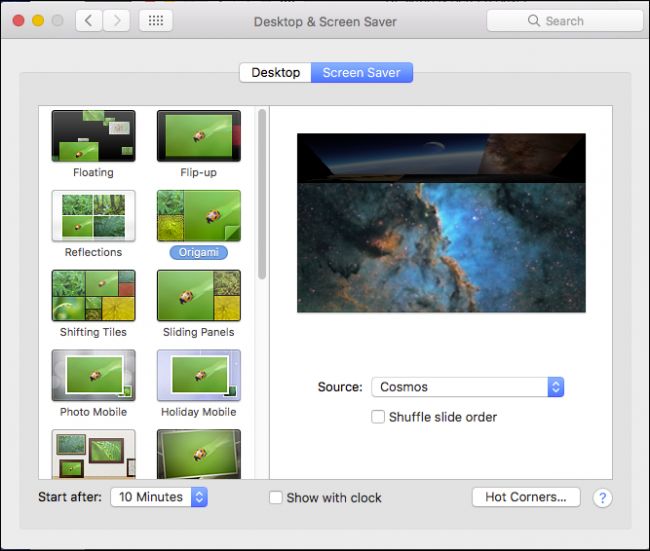
La parte superiore del riquadro sinistro è pesante con i salvaschermi di album di foto, mentre la parte inferiore è dove troverai tipi più tradizionali di salvaschermi grafici e basati su testo.

Per la varietà di album di foto, puoi scegliere una fonte come raccolte predefinite, eventi fotografici recenti oppure puoi scegliere una cartella o una libreria di foto personalizzate.

Sotto lo screen saver le scelte sono le durate che puoi scegliere quando il tuo screen saver si attiva. È possibile impostare ovunque da “Mai” (disattivato) fino a un'ora. È disponibile anche l'opzione per visualizzare l'orologio sopra lo screen saver in modo da poter tenere traccia del tempo anche quando il desktop è nascosto.

Quindi, controlla le opzioni degli angoli caldi. Qui, ogni menu è un angolo che puoi impostare per eseguire un'azione specifica quando trascini il mouse al suo interno. Quindi, puoi configurarlo per avviare (o disabilitare) lo screen saver, avviare Mission Control, il Centro notifiche e così via.

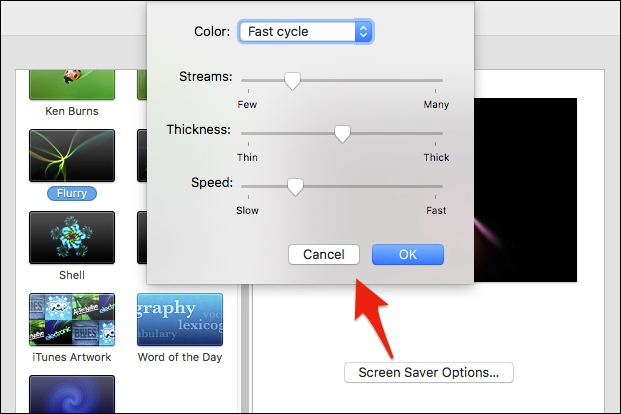
Non dimenticare di controllare le opzioni di uno screen saver. Non tutti avranno opzioni, ma molti avranno, sia che si tratti della possibilità di modificare l'output del testo, i colori, la velocità e così via.
Non sei limitato ai salvaschermo che arrivano solo sul tuo Mac, tuttavia ci sono ancora molte opzioni disponibili su Internet.
Installazione di nuovi salvaschermi sul tuo Mac
Potresti essere stanco di quelli che vengono con il tuo computer, quindi imposta la tua destinazione per Google e cercane di nuovi. Puoi anche dare un'occhiata a Screensaver Planet o a questa lista curata su GitHub per alcuni fantastici. Per installare uno screen saver sul tuo Mac, prima scaricalo, quindi apri il DMG (o qualsiasi file contenitore che contiene) e trascinalo in una delle due cartelle.
Per installare lo screen saver solo sul tuo profilo (non richiede i privilegi di amministratore), trascina il file su Screen saver cartella nella tua Casa cartella.

Se desideri installare lo screen saver per l'intero sistema, il che significa che altri utenti possono impostarlo sui loro profili, allora avrai bisogno dei diritti di amministratore.
Trascina il file dello screen saver su / Libreria / Screen Savers.

Quindi fai clic su “Autentica” e inserisci le tue credenziali (di solito solo la tua password).

Ora, in entrambi i casi, è possibile selezionare il nuovo screen saver che verrà visualizzato sul computer dopo la durata impostata oppure spostare il mouse in un angolo attivo.
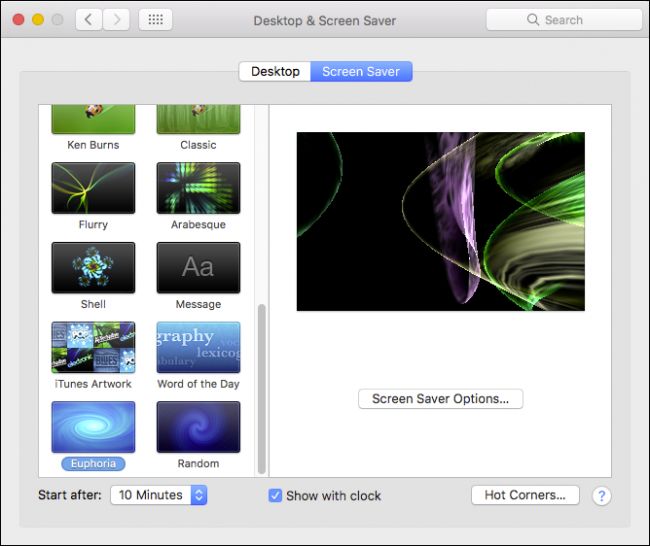
Non dimenticare, puoi anche impostare lo screen saver per Mac in modo che venga eseguito come sfondo del desktop con un piccolo e interessante hack della riga di comando.
RELAZIONATO: Come utilizzare uno screensaver come sfondo su OS X.
Questo riguarda tutto. Gli screen saver sono una parte abbastanza semplice del tuo Mac da comprendere, ma è comunque bello conoscere tutte le funzionalità e le opzioni che ne derivano.
