
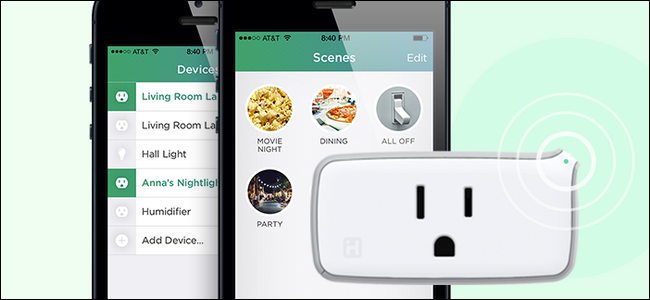
Cosa fai se vuoi aggiungere un dispositivo alla tua casa intelligente HomeKit, ma il dispositivo non supporta HomeKit? Hai creato un intermediario con iHome iSP5, una presa intelligente economica compatibile con HomeKit.
RELAZIONATO: Che cos'è Apple HomeKit?
HomeKit è la piattaforma smarthome di Apple e se vuoi controllare tutti i tuoi dispositivi e dispositivi con la maestosità della tua voce tramite Siri, devi aggiungerli tutti alla tua casa HomeKit. Se disponi di nuovi contenuti compatibili con HomeKit, come l'hub Philips Hue di seconda generazione, sei pronto.
Ma per quanto riguarda gli articoli che non sono compatibili con HomeKit? Che cosa succede se vuoi controllare un semplice ventilatore nella finestra, una lampada da tavolo, una vecchia caffettiera o un numero qualsiasi di molti, molti, tutti i dispositivi elettrici che possediamo che non sono intelligenti, figuriamoci compatibili con HomeKit? Cosa succede se si dispone di un dispositivo smarthome più vecchio che non è compatibile con HomeKit ma si desidera utilizzarlo con il proprio sistema HomeKit?
C'è una soluzione semplice per quella situazione: una presa intelligente compatibile con HomeKit. Invece di sostituire il dispositivo elettrico con uno compatibile con HomeKit, puoi semplicemente inserire una presa intelligente tra la presa a muro e il cavo di alimentazione del dispositivo per agire da intermediario HomeKit. In altre parole: ti permette di controllare quasi tutti gli elettrodomestici della tua casa usando Siri.
Questa soluzione ha un difetto immediatamente evidente: è binaria. Mentre un dispositivo progettato per essere un prodotto smarthome, come un lettore musicale in rete, potrebbe avere una pletora di impostazioni e opzioni di configurazione disponibili, l'unica cosa che una presa intelligente può fare è controllare il flusso di elettricità al dispositivo. A tale proposito potrebbe accendere e spegnere una radio, ma certamente non può cambiare la stazione o passare tra la radio e gli ingressi del CD.
Ciò non significa che dovremmo definire stupida la presa intelligente, tuttavia, poiché nonostante la limitazione di accendere e spegnere semplicemente i dispositivi, le prese intelligenti offrono tonnellate di funzionalità aggiuntive. Puoi controllare il dispositivo con la tua voce, impostare i trigger in base all'ora del giorno e integrare il dispositivo nelle scene di controllo domestico.
Sembra la soluzione al tuo dilemma della smarthome? Diamo un'occhiata a ciò di cui hai bisogno e a come configurarlo.
Quello che ti serve

HomeKit è ancora relativamente nuovo e ci sono solo una manciata di punti vendita abilitati per HomeKit sul mercato. Invece di inviarti per setacciare il mercato emergente e tentare di evitare insidie di adozione anticipata, ti guideremo semplicemente verso il singolo modello che raccomandiamo sopra tutti gli altri: iHome iSP5.
RELAZIONATO: Come controllare HomeKit Smart Home quando sei lontano da casa
È la smart plug HomeKit più economica sul mercato: altre prese costano $ 40-80, ma il modello iHome costa $ 34 e spesso è in vendita a un prezzo inferiore. Non solo supporta HomeKit, ma può anche comunicare tramite il sistema iHome, che ha due grandi vantaggi.
Innanzitutto, significa che gli utenti Android in casa possono anche controllare la spina iHome tramite l'app iHome per Android. In secondo luogo, significa che non hai bisogno di una Apple TV (per l'accesso remoto a HomeKit) per controllare la spina quando sei lontano da casa (poiché puoi inviargli un segnale tramite l'app iHome). Oltre a tutto ciò, è anche valutato per un carico elettrico fino a 1800 W, quindi puoi usarlo per controllare qualsiasi cosa, da una lampada a basso watt a un dispositivo ad alto watt come un riscaldatore di spazio o un'unità AC per finestra.
Infine, iHome iSP5 supporta anche l'integrazione con Amazon Echo, l'hub Wink e il termostato Nest. A differenza di molti prodotti smarthome che funzionano solo con una piattaforma, anche se abbandoni completamente HomeKit e configuri un sistema smarthome totalmente diverso, puoi portare con te la spina iHome.
Configurazione di iHome iSP5
La configurazione di iHome iSP5 è davvero semplice, purché tieni a mente che lo stai essenzialmente configurando due volte (una volta per il sistema iHome e una volta per il sistema HomeKit). Se non lo ricordi, il processo di installazione può essere un po 'confuso perché ti sembra di ripetere tutto.
È sufficiente collegare l'iSP5 a una presa, quindi tenere premuto il pulsante (situato sul piccolo alettone simile a un'ala che si solleva in alto a destra del dispositivo) per 12 secondi fino a quando la spia non lampeggia in verde e rosso. Ciò ripristina il dispositivo alle impostazioni di fabbrica e garantisce che non vi sia una configurazione persistente dai test di qualità in fabbrica. Dopo averlo collegato e ripristinato, scarica l'app iHome Control gratuita dall'App Store e avviala.
Ti verrà richiesto di creare un account iHome.

Se desideri accedere alla tua presa iHome solo da casa, o hai la nuova Apple TV con supporto HomeKit che consente l'accesso remoto, puoi saltare questo passaggio. Ti consigliamo comunque di registrarti per un account, poiché fornisce l'accesso di backup alla spina indipendentemente da HomeKit e consente agli utenti non iOS nella tua casa di controllare la spina.
Se ti iscrivi o salti il passaggio, l'applicazione ti chiederà di ripristinare la tua spina. Scherzo su di loro, siamo un passo avanti! Fai clic su “Avanti” e ignora il prompt per ripristinare il dispositivo. L'app inizierà a cercare dispositivi. Non preoccuparti se sembra che non stia facendo nulla: durante il processo di ricerca non c'è alcun indicatore e dice che non sono stati trovati dispositivi ma poi, all'improvviso, apparirà il tuo dispositivo. Dagli almeno 30-60 secondi.
Seleziona il dispositivo trovato e fai clic su “Continua”.

Successivamente, ti verrà richiesto di collegarlo alla tua rete Wi-Fi. Seleziona la rete Wi-Fi che desideri utilizzare, se il tuo dispositivo iOS ha effettuato l'accesso a questa rete prima che fornisca automaticamente le credenziali di accesso, altrimenti compilarle.

Una volta connesso alla rete Wi-Fi, ti verrà richiesto di scansionare il codice dell'accessorio HomeKit per il dispositivo. Il codice accessorio si trova sia sulla spina che sulla copertina del manuale del prodotto (vedi sotto).

Una volta che il dispositivo è collegato al tuo sistema HomeKit ti verrà chiesto di nominarlo. Seleziona un nome che rifletta ciò che la spina controlla poiché questo nome sarà il modo in cui Siri identifica il dispositivo. Ad esempio, se avessi usato la spina per controllare una luce da discoteca, dovresti chiamarla “Luce da festa” o “Disco Ball” e non “Spina da soggiorno”.

Dopo aver assegnato un nome al dispositivo, ti verrà richiesto di assegnarlo a una stanza. Ancora una volta, usa nomi che sembrano naturali quando pronunciati come qualsiasi cosa tu chiami la stanza diventerà parte del processo di identificazione che Siri usa per localizzarla.

Infine, l'app iHome ti chiederà di identificare il tipo di dispositivo: una luce, una ventola o “altro” per qualsiasi altro dispositivo elettrico. Questo passaggio non è particolarmente critico, ma aiuta a migliorare il modo in cui Siri comprende le tue richieste. Se, ad esempio, Siri sa che la spina controlla una lampada nella tua camera da letto, allora risponderà al comando “spegni le luci della camera da letto”.

Dopo l'ultimo passaggio, vedrai la tua spina nell'elenco dei dispositivi, in questo modo.

Testare la spina toccando l'icona della spina. Anche se non ci si collega a nulla, la piccola spia H nell'angolo della spina si accenderà e qui si udirà un piccolo clic quando si attiva l'interruttore interno.
Controllo della spina
Come abbiamo appena dimostrato, puoi controllare la spina aprendo il dispositivo iHome e toccando la voce per accendere e spegnere. Puoi anche accendere e spegnere fisicamente la spina premendo il pulsante sulla spina (la stessa che hai usato per resettarla). Ma cerchiamo di essere reali qui: vuoi l'esperienza futuristica in cui controlli la tua casa con la tua voce o la automatizzi.
Per controllare la spina con la tua voce, puoi chiamare Siri ed emettere un comando come “Siri, accendi le luci” (se hai detto a Siri che la spina era per una lampada) o “Accendi la camera da letto”, o indirizzando il dispositivo con il nome “Siri, accendi la lampada del film” se la spina è collegata a una luce di polarizzazione salvavita dietro la tua bella HDTV.

Oltre a controllare la spina tramite la voce, tuttavia, è possibile incorporare la spina nelle scene di HomeKit, nei raggruppamenti e così via. L'app iHome offre la possibilità di raggruppare la spina, creare scene e impostare semplici trigger basati sul timer, ma c'è un grosso difetto: funziona solo con altri dispositivi iHome. Mentre ciò potrebbe andare bene se vuoi solo impostare la spina per accendere una lampada di notte mentre sei in vacanza, o qualcosa del genere, non aiuta a integrare la spina senza problemi nel tuo sistema HomeKit più grande.
RELAZIONATO: Come combinare diversi prodotti HomeKit in stanze, zone e scene
Fortunatamente, tuttavia, il processo di installazione che abbiamo completato nella sezione precedente ha assegnato alla spina un nome e un identificatore basato sulla stanza che è riconosciuto in tutto il sistema HomeKit. Sai cosa significa? Significa che qualsiasi applicazione in grado di controllare il sistema HomeKit può accedere alla tua spina.
Ti abbiamo mostrato come combinare diversi prodotti HomeKit in stanze, zone e scene con l'eccellente app Home e, dopo aver aperto l'app subito dopo aver impostato la spina iHome, la spina era lì e letta per essere incorporata in qualsiasi scena o trigger volevamo creare.

Questo è molto più flessibile rispetto all'utilizzo dell'app iHome, in quanto significa che la spina iHome può esistere insieme a tutti gli altri nostri dispositivi HomeKit (e senza il fastidio di utilizzare due app separate per configurare tutto).
Con pochissime spese e pochi minuti per configurare tutto, puoi facilmente trasformare qualsiasi apparecchio o dispositivo stupido in uno Smart Home abilitato.
